
免費工具
一鍵把 YouTube 轉成 MP3
四種方法,把正在觀看的影片直接送到 AudioFetcher,不必複製貼上連結。全都不需要透過瀏覽器商店,而且所有桌面瀏覽器都能用。
1. 書籤(桌面版,任何瀏覽器)
把這個按鈕拖曳到書籤列。之後在任何 YouTube 影片或 Shorts 上點一下這個書籤,AudioFetcher 就會在新分頁開啟,並準備好轉換這部影片。
這個書籤會做什麼
javascript:(()=>{const u=location.href;if(!/(^|\.)(youtube\.com|youtu\.be)$/.test(location.hostname)||!/[?&](v|list)=|\/(shorts|live)\/|youtu\.be\//.test(u)){alert("請先開啟一部 YouTube 影片,再點這個書籤。");return;}window.open('https://audiofetcher.com/?src=bookmarklet&url='+encodeURIComponent(u),'_blank');})();它會讀取你目前所在 YouTube 頁面的網址,並用這個網址開啟 audiofetcher.com。除此之外什麼都不做:不會存取你的帳號、Cookie 或其他分頁。
2. 修改網址
在任何 YouTube 影片上,把網址列中的 youtube.com 換成 audiofetcher.com,然後按 Enter。例如 youtube.com/watch?v=… 會變成 audiofetcher.com/watch?v=…。Shorts、直播和播放清單也適用。
3. YouTube 上的按鈕(使用者腳本)
想在 YouTube 頁面上有個真正的按鈕嗎?請安裝使用者腳本管理器,例如 Tampermonkey 或 Violentmonkey,再安裝 AudioFetcher 腳本。它會在每部影片和 Shorts 上加入一個小小的 MP3 · AudioFetcher 按鈕。
4. 在手機上:分享選單
Android:在 Chrome 或 Edge 開啟 audiofetcher.com,從瀏覽器選單選擇安裝應用程式(或加到主畫面)。之後在 YouTube App 裡點分享,就會看到 AudioFetcher。
iPhone 和 iPad:AudioFetcher 捷徑
iPhone 不允許網站加入分享選單,但免費的 Apple 捷徑可以。加入後,在任何 YouTube 影片上點分享並選擇 AudioFetcher,Safari 就會開啟 AudioFetcher,並準備好這部影片。
- 開啟捷徑 App,點 +,並命名為 AudioFetcher。
- 在動作中搜尋URL 編碼(URL Encode)並加入。在最上方點 Nowhere,選擇分享表單,然後點輸入類型,只保留 URL 和文字。把 URL 編碼設為使用捷徑輸入。
- 加入文字(Text)動作並輸入
https://audiofetcher.com/?src=shortcut&url=,然後在url=後面緊接著插入URL 編碼文字(URL Encoded Text)變數(在鍵盤上方的列中)。 - 加入打開 URL(Open URLs);它會顯示為 Open Text。完成的捷徑看起來像這樣:
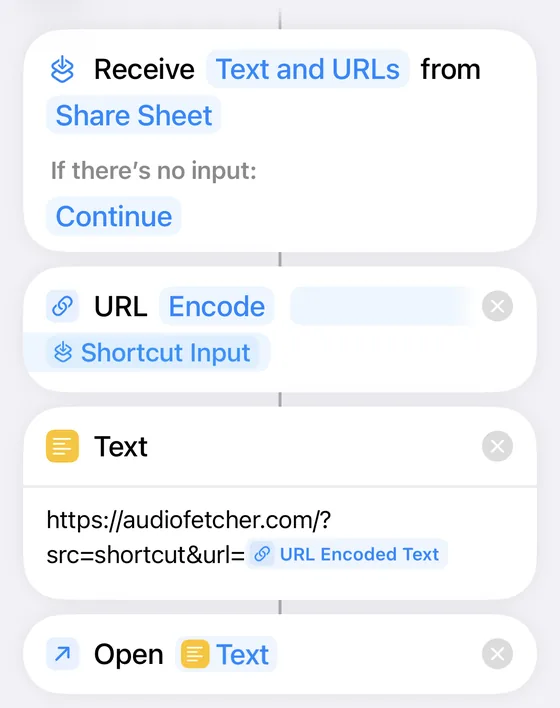
現在,在 YouTube App 中對影片點分享,然後選擇 AudioFetcher(往下捲動清單,或點更多)。第一次使用時,請點永遠允許。

使用 Firefox 嗎?還有 AudioFetcher 附加元件,可以直接在 YouTube 上轉換並加入佇列。
使用方式
- 1選擇一種方法
桌面瀏覽器用書籤、想在 YouTube 上有按鈕就用使用者腳本、任何地方都能用修改網址的技巧,Android 則用分享選單。
- 2開啟 YouTube 影片
任何公開的影片、Shorts、直播或播放清單。
- 3傳送到 AudioFetcher
點書籤或按鈕,或修改網址。AudioFetcher 開啟時,連結已經填好。
- 4選擇格式並轉換
MP3、FLAC、原始 Opus 或 M4A 音訊,或 MP4。60 分鐘以內的單部影片免費。
常見問題
為什麼沒有 Chrome 擴充功能?
Chrome 線上應用程式商店不允許從 YouTube 下載的擴充功能。書籤和使用者腳本不需要商店就能做到同樣的事,支援 Chrome、Edge、Brave、Opera 和 Firefox。
這個書籤安全嗎?
安全。它只有一行程式碼(如上方所示),會讀取你目前所在頁面的網址,並用它開啟 audiofetcher.com。它看不到你的密碼、Cookie 或其他分頁。
手機上能用嗎?
在手機上使用書籤不太方便,所以請改用修改網址的技巧或分享選單。Android 上,從瀏覽器選單安裝 AudioFetcher,再從 YouTube 的分享按鈕選擇它。iPhone 上,加入免費的 AudioFetcher 捷徑(步驟見上方),它也會出現在 YouTube 的分享選單中。
它會自己下載影片嗎?
不會。它只會開啟已填好連結的 AudioFetcher;由你選擇格式並按下 Fetch。請只轉換你擁有或已獲授權下載的影片。