
Công cụ miễn phí
Chuyển YouTube sang MP3 chỉ với một cú nhấp
Bốn cách gửi video bạn đang xem thẳng đến AudioFetcher mà không cần sao chép và dán liên kết. Không cách nào cần đến cửa hàng tiện ích, và tất cả đều dùng được trên mọi trình duyệt máy tính.
1. Dấu trang (máy tính, mọi trình duyệt)
Kéo nút này vào thanh dấu trang. Sau đó, trên bất kỳ video hay Short nào của YouTube, hãy nhấp vào dấu trang: AudioFetcher mở trong thẻ mới với video đã sẵn sàng để chuyển đổi.
Dấu trang này làm gì
javascript:(()=>{const u=location.href;if(!/(^|\.)(youtube\.com|youtu\.be)$/.test(location.hostname)||!/[?&](v|list)=|\/(shorts|live)\/|youtu\.be\//.test(u)){alert("Hãy mở một video YouTube trước, rồi nhấp vào dấu trang này.");return;}window.open('https://audiofetcher.com/?src=bookmarklet&url='+encodeURIComponent(u),'_blank');})();Nó đọc địa chỉ trang YouTube bạn đang mở và mở audiofetcher.com với địa chỉ đó. Không làm gì khác: không truy cập tài khoản, cookie hay các thẻ khác của bạn.
2. Đổi địa chỉ
Trên bất kỳ video YouTube nào, thay youtube.com bằng audiofetcher.com trên thanh địa chỉ rồi nhấn Enter. Ví dụ youtube.com/watch?v=… trở thành audiofetcher.com/watch?v=…. Cách này cũng dùng được cho Shorts, video phát trực tiếp và danh sách phát.
3. Nút trên YouTube (userscript)
Muốn có nút thật trên trang YouTube? Hãy cài một trình quản lý userscript như Tampermonkey hoặc Violentmonkey, rồi cài script AudioFetcher. Script sẽ thêm một nút nhỏ MP3 · AudioFetcher vào mọi video và Short.
4. Trên điện thoại: menu Chia sẻ
Android: mở audiofetcher.com trong Chrome hoặc Edge và chọn Cài đặt ứng dụng (hoặc Thêm vào màn hình chính) trong menu trình duyệt. Sau đó AudioFetcher sẽ xuất hiện khi bạn nhấn Chia sẻ trong ứng dụng YouTube.
iPhone và iPad: phím tắt AudioFetcher
iPhone không cho trang web tham gia menu Chia sẻ, nhưng một Phím tắt miễn phí của Apple thì làm được. Sau khi thêm, hãy nhấn Chia sẻ trên bất kỳ video YouTube nào và chọn AudioFetcher: Safari mở AudioFetcher với video đã sẵn sàng.
- Mở ứng dụng Phím tắt, nhấn + và đặt tên là AudioFetcher.
- Tìm tác vụ Mã hóa URL (URL Encode) và thêm vào. Ở trên cùng, nhấn Nowhere và chọn Bảng chia sẻ, rồi nhấn vào loại đầu vào và chỉ giữ URL và Văn bản. Đặt Mã hóa URL dùng Đầu vào phím tắt.
- Thêm tác vụ Văn bản (Text) và gõ
https://audiofetcher.com/?src=shortcut&url=, rồi ngay sauurl=, chèn biến Văn bản được mã hóa URL (URL Encoded Text), nằm trên thanh phía trên bàn phím. - Thêm Mở URL (Open URLs); tác vụ sẽ hiện là Open Text. Phím tắt hoàn chỉnh trông như sau:
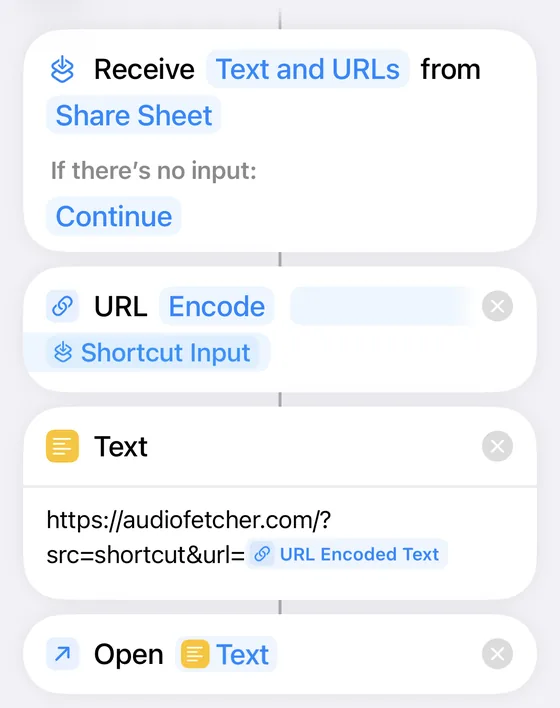
Giờ trong ứng dụng YouTube, nhấn Chia sẻ trên một video và chọn AudioFetcher (cuộn xuống danh sách hoặc nhấn Thêm). Lần đầu tiên, nhấn Luôn cho phép.

Đang dùng Firefox? Còn có tiện ích AudioFetcher để chuyển đổi và xếp hàng chờ ngay trên YouTube.
Cách hoạt động
- 1Chọn một cách
Dấu trang cho trình duyệt máy tính, userscript để có nút trên YouTube, mẹo đổi địa chỉ ở bất cứ đâu, hoặc menu Chia sẻ trên Android.
- 2Mở một video YouTube
Bất kỳ video công khai, Short, video phát trực tiếp hay danh sách phát nào.
- 3Gửi đến AudioFetcher
Nhấp vào dấu trang hoặc nút, hoặc đổi địa chỉ. AudioFetcher mở ra với liên kết đã được điền sẵn.
- 4Chọn định dạng và chuyển đổi
MP3, FLAC, âm thanh Opus hoặc M4A gốc, hoặc MP4. Miễn phí cho từng video dài tối đa 60 phút.
Câu hỏi thường gặp
Sao không có tiện ích cho Chrome?
Cửa hàng Chrome trực tuyến không cho phép tiện ích tải xuống từ YouTube. Dấu trang và userscript làm được việc tương tự mà không cần cửa hàng, trên Chrome, Edge, Brave, Opera và Firefox.
Dấu trang có an toàn không?
Có. Đó chỉ là một dòng mã, hiển thị ở trên, đọc địa chỉ trang bạn đang mở và mở audiofetcher.com với địa chỉ đó. Nó không thể thấy mật khẩu, cookie hay các thẻ khác của bạn.
Có dùng được trên điện thoại không?
Dấu trang khá bất tiện trên điện thoại, nên hãy dùng mẹo đổi địa chỉ hoặc menu Chia sẻ. Trên Android, cài AudioFetcher từ menu trình duyệt rồi chọn nó từ nút Chia sẻ của YouTube. Trên iPhone, thêm phím tắt AudioFetcher miễn phí (các bước ở trên) và nó cũng sẽ xuất hiện trong menu Chia sẻ của YouTube.
Nó có tự tải video xuống không?
Không. Nó mở AudioFetcher với liên kết đã điền sẵn; bạn chọn định dạng và nhấn Tải. Chỉ chuyển đổi video bạn sở hữu hoặc được phép tải xuống.