
Ücretsiz araç
YouTube'u tek tıkla MP3'e dönüştürün
İzlediğiniz videoyu bağlantı kopyalayıp yapıştırmadan doğrudan AudioFetcher'a göndermenin dört yolu. Hiçbiri tarayıcı mağazası gerektirmez ve hepsi her masaüstü tarayıcıda çalışır.
1. Yer işareti (masaüstü, her tarayıcı)
Bu düğmeyi yer işareti çubuğunuza sürükleyin. Ardından herhangi bir YouTube videosunda veya Short'ta yer işaretine tıklayın: AudioFetcher yeni bir sekmede açılır ve video dönüştürülmeye hazır olur.
Yer işareti ne yapar?
javascript:(()=>{const u=location.href;if(!/(^|\.)(youtube\.com|youtu\.be)$/.test(location.hostname)||!/[?&](v|list)=|\/(shorts|live)\/|youtu\.be\//.test(u)){alert("Önce bir YouTube videosu açın, sonra bu yer işaretine tıklayın.");return;}window.open('https://audiofetcher.com/?src=bookmarklet&url='+encodeURIComponent(u),'_blank');})();Bulunduğunuz YouTube sayfasının adresini okur ve audiofetcher.com'u bu adresle açar. Başka hiçbir şey yapmaz: hesabınıza, çerezlerinize veya diğer sekmelerinize erişmez.
2. Adresi değiştirin
Herhangi bir YouTube videosunda adres çubuğundaki youtube.com kısmını audiofetcher.com ile değiştirip Enter'a basın. Örneğin youtube.com/watch?v=…, audiofetcher.com/watch?v=… olur. Shorts, canlı yayınlar ve oynatma listeleri için de çalışır.
3. YouTube'da bir düğme (userscript)
YouTube sayfasında gerçek bir düğme mi istersiniz? Tampermonkey veya Violentmonkey gibi bir userscript yöneticisi kurun, ardından AudioFetcher betiğini yükleyin. Betik, her videoya ve Short'a küçük bir MP3 · AudioFetcher düğmesi ekler.
4. Telefonda: Paylaş menüsü
Android: audiofetcher.com adresini Chrome veya Edge'de açın ve tarayıcı menüsünden Uygulamayı yükle (ya da Ana ekrana ekle) seçeneğini seçin. Bundan sonra YouTube uygulamasında Paylaş'a dokunduğunuzda AudioFetcher listede görünür.
iPhone ve iPad: AudioFetcher kestirmesi
iPhone'lar web sitelerinin Paylaş menüsüne katılmasına izin vermez, ama ücretsiz bir Apple kestirmesi bunu yapabilir. Ekledikten sonra herhangi bir YouTube videosunda Paylaş'a dokunun ve AudioFetcher'ı seçin: Safari, video hazır şekilde AudioFetcher'ı açar.
- Kestirmeler uygulamasını açın, + simgesine dokunun ve adını AudioFetcher koyun.
- Eylemlerde URL Kodla (URL Encode) eylemini aratıp ekleyin. Üstte Nowhere'e dokunup Paylaşma Sayfası'nı seçin, ardından girdi türüne dokunup yalnızca URL'ler ve Metin seçili kalsın. URL Kodla eyleminin Kestirme Girdisi'ni kullanmasını sağlayın.
- Bir Metin (Text) eylemi ekleyin ve
https://audiofetcher.com/?src=shortcut&url=yazın; ardındanurl='nin hemen arkasına URL Kodlanmış Metin (URL Encoded Text) değişkenini ekleyin. Bu değişken klavyenin üstündeki çubukta bulunur. - URL'leri Aç (Open URLs) eylemini ekleyin; eylem Open Text olarak görünür. Bitmiş kestirme şöyle görünür:
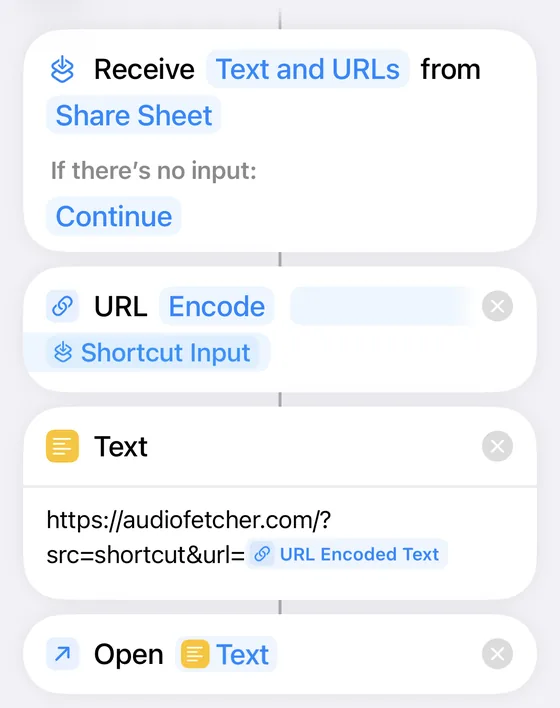
Artık YouTube uygulamasında bir videoda Paylaş'a dokunun ve AudioFetcher'ı seçin (listeyi aşağı kaydırın ya da Diğer'e dokunun). İlk seferde Her Zaman İzin Ver'e dokunun.

Firefox mu kullanıyorsunuz? Doğrudan YouTube'dan dönüştürmek ve sıraya eklemek için AudioFetcher eklentisi de var.
Nasıl çalışır
- 1Bir yol seçin
Masaüstü tarayıcılar için yer işareti, YouTube'da bir düğme için userscript, her yerde adres hilesi ya da Android'de Paylaş menüsü.
- 2Bir YouTube videosu açın
Herkese açık herhangi bir video, Short, canlı yayın veya oynatma listesi.
- 3AudioFetcher'a gönderin
Yer işaretine veya düğmeye tıklayın ya da adresi değiştirin. AudioFetcher, bağlantı önceden doldurulmuş olarak açılır.
- 4Biçim seçip dönüştürün
MP3, FLAC, orijinal Opus veya M4A ses ya da MP4. 60 dakikaya kadar tek videolar için ücretsiz.
Sık sorulan sorular
Neden Chrome eklentisi yok?
Chrome Web Mağazası, YouTube'dan indirme yapan eklentilere izin vermiyor. Yer işareti ve userscript aynı işi mağazaya gerek kalmadan Chrome, Edge, Brave, Opera ve Firefox'ta yapar.
Yer işareti güvenli mi?
Evet. Yukarıda gösterilen tek satırlık bir koddur; bulunduğunuz sayfanın adresini okur ve audiofetcher.com'u bu adresle açar. Şifrelerinizi, çerezlerinizi veya diğer sekmelerinizi göremez.
Telefonda çalışır mı?
Yer işaretleri telefonda kullanışsızdır, bu yüzden adres hilesini veya Paylaş menüsünü kullanın. Android'de AudioFetcher'ı tarayıcı menüsünden yükleyin ve YouTube'un Paylaş düğmesinden seçin. iPhone'da ücretsiz AudioFetcher kestirmesini ekleyin (adımlar yukarıda); o da YouTube'un Paylaş menüsünde görünür.
Videoyu kendiliğinden indirir mi?
Hayır. AudioFetcher'ı bağlantı doldurulmuş olarak açar; biçimi siz seçer ve indirme düğmesine basarsınız. Yalnızca size ait olan veya indirme izniniz bulunan videoları dönüştürün.