
Бесплатный инструмент
YouTube в MP3 в один клик
Четыре способа отправить видео, которое вы смотрите, прямо в AudioFetcher, не копируя и не вставляя ссылки. Ни один из них не требует магазина расширений, и все работают в любом браузере на компьютере.
1. Закладка (компьютер, любой браузер)
Перетащите эту кнопку на панель закладок. Затем на любом видео или Short на YouTube нажмите эту закладку: AudioFetcher откроется в новой вкладке, и видео будет готово к конвертации.
Что делает закладка
javascript:(()=>{const u=location.href;if(!/(^|\.)(youtube\.com|youtu\.be)$/.test(location.hostname)||!/[?&](v|list)=|\/(shorts|live)\/|youtu\.be\//.test(u)){alert("Сначала откройте видео на YouTube, затем нажмите эту закладку.");return;}window.open('https://audiofetcher.com/?src=bookmarklet&url='+encodeURIComponent(u),'_blank');})();Она считывает адрес открытой страницы YouTube и открывает с ним audiofetcher.com. И ничего больше: никакого доступа к вашему аккаунту, файлам cookie или другим вкладкам.
2. Измените адрес
На любом видео YouTube замените в адресной строке youtube.com на audiofetcher.com и нажмите Enter. Например, youtube.com/watch?v=… превращается в audiofetcher.com/watch?v=…. Это работает и для Shorts, трансляций и плейлистов.
3. Кнопка на YouTube (юзерскрипт)
Хотите настоящую кнопку на странице YouTube? Установите менеджер юзерскриптов, например Tampermonkey или Violentmonkey, а затем скрипт AudioFetcher. Он добавляет небольшую кнопку MP3 · AudioFetcher к каждому видео и Short.
4. На телефоне: меню «Поделиться»
Android: откройте audiofetcher.com в Chrome или Edge и выберите в меню браузера Установить приложение (или Добавить на главный экран). После этого AudioFetcher появится, когда вы нажмёте Поделиться в приложении YouTube.
iPhone и iPad: быстрая команда AudioFetcher
iPhone не позволяет сайтам появляться в меню «Поделиться», а бесплатная быстрая команда Apple — может. Добавьте её, затем нажмите Поделиться на любом видео YouTube и выберите AudioFetcher: Safari откроет AudioFetcher с уже подставленным видео.
- Откройте приложение Команды (Shortcuts), нажмите + и назовите команду AudioFetcher.
- Найдите в действиях URL Encode и добавьте его. Вверху нажмите Nowhere и выберите Share Sheet, затем нажмите тип входных данных и оставьте только URLs и Text. Укажите, что URL Encode использует Shortcut Input.
- Добавьте действие Text и введите
https://audiofetcher.com/?src=shortcut&url=, а затем сразу послеurl=вставьте переменную URL Encoded Text (она на панели над клавиатурой). - Добавьте Open URLs; действие будет выглядеть как Open Text. Готовая команда выглядит так:
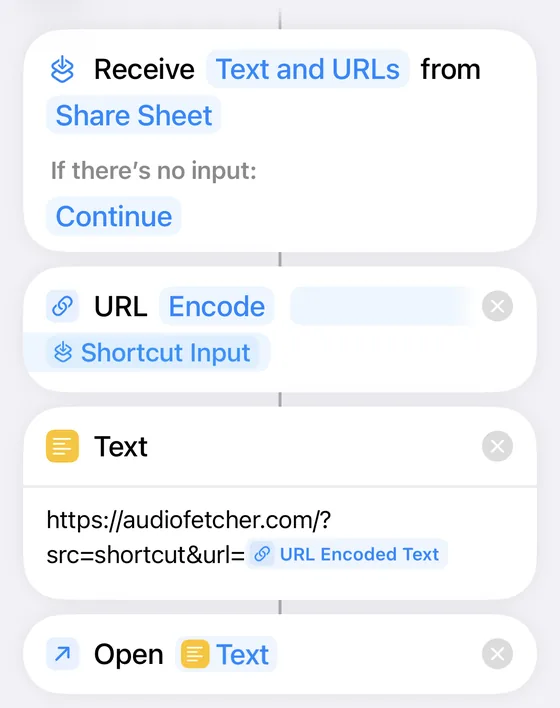
Теперь в приложении YouTube нажмите Поделиться под видео и выберите AudioFetcher (прокрутите список вниз или нажмите Ещё). В первый раз нажмите Всегда разрешать (Always Allow).

Пользуетесь Firefox? Есть ещё дополнение AudioFetcher для конвертации и очереди прямо с YouTube.
Как это работает
- 1Выберите способ
Закладка для браузеров на компьютере, юзерскрипт для кнопки на YouTube, замена адреса где угодно или меню «Поделиться» на Android.
- 2Откройте видео на YouTube
Любое публичное видео, Short, трансляцию или плейлист.
- 3Отправьте его в AudioFetcher
Нажмите закладку или кнопку либо измените адрес. AudioFetcher откроется с уже вставленной ссылкой.
- 4Выберите формат и конвертируйте
MP3, FLAC, исходное аудио Opus или M4A либо MP4. Бесплатно для отдельных видео длиной до 60 минут.
Вопросы и ответы
Почему нет расширения для Chrome?
Интернет-магазин Chrome не разрешает расширения, которые скачивают с YouTube. Закладка и юзерскрипт делают то же самое без магазина — в Chrome, Edge, Brave, Opera и Firefox.
Безопасна ли закладка?
Да. Это одна строка кода (она показана выше), которая считывает адрес открытой страницы и открывает с ним audiofetcher.com. Она не видит ваши пароли, файлы cookie и другие вкладки.
Это работает на телефоне?
Закладками на телефоне пользоваться неудобно, поэтому меняйте адрес или используйте меню «Поделиться». На Android установите AudioFetcher из меню браузера и выбирайте его через кнопку «Поделиться» в YouTube. На iPhone добавьте бесплатную быструю команду AudioFetcher (шаги выше), и она тоже появится в меню «Поделиться» YouTube.
Скачивает ли она видео сама?
Нет. Она открывает AudioFetcher с уже вставленной ссылкой; формат вы выбираете сами и нажимаете «Конвертировать». Конвертируйте только видео, которые принадлежат вам или которые вам разрешено скачивать.