
Ferramenta grátis
Converta YouTube para MP3 em um clique
Quatro jeitos de mandar o vídeo que você está vendo direto para o AudioFetcher, sem copiar e colar links. Nenhum deles precisa de loja de extensões, e todos funcionam em qualquer navegador de computador.
1. O favorito (computador, qualquer navegador)
Arraste este botão para a sua barra de favoritos. Depois, em qualquer vídeo ou Short do YouTube, clique no favorito: o AudioFetcher abre em uma nova aba com o vídeo pronto para converter.
O que o favorito faz
javascript:(()=>{const u=location.href;if(!/(^|\.)(youtube\.com|youtu\.be)$/.test(location.hostname)||!/[?&](v|list)=|\/(shorts|live)\/|youtu\.be\//.test(u)){alert("Abra um vídeo do YouTube primeiro e depois clique neste favorito.");return;}window.open('https://audiofetcher.com/?src=bookmarklet&url='+encodeURIComponent(u),'_blank');})();Ele lê o endereço da página do YouTube em que você está e abre o audiofetcher.com com ele. Só isso: nenhum acesso à sua conta, aos seus cookies ou a outras abas.
2. Mude o endereço
Em qualquer vídeo do YouTube, troque youtube.com por audiofetcher.com na barra de endereço e aperte Enter. Por exemplo, youtube.com/watch?v=… vira audiofetcher.com/watch?v=…. Também funciona com Shorts, lives e playlists.
3. Um botão no YouTube (userscript)
Prefere um botão de verdade na página do YouTube? Instale um gerenciador de userscripts como o Tampermonkey ou o Violentmonkey e depois instale o script do AudioFetcher. Ele adiciona um pequeno botão MP3 · AudioFetcher em cada vídeo e Short.
4. No celular: o menu Compartilhar
Android: abra o audiofetcher.com no Chrome ou no Edge e escolha Instalar app (ou Adicionar à tela inicial) no menu do navegador. Aí o AudioFetcher aparece quando você toca em Compartilhar no app do YouTube.
iPhone e iPad: o atalho do AudioFetcher
O iPhone não deixa sites entrarem no menu Compartilhar, mas um atalho gratuito da Apple consegue. Depois de adicioná-lo, toque em Compartilhar em qualquer vídeo do YouTube e escolha AudioFetcher: o Safari abre o AudioFetcher com o vídeo pronto.
- Abra o app Atalhos, toque em + e dê o nome AudioFetcher.
- Procure a ação Codificar URL (URL Encode) e adicione. No topo, toque em Nowhere e escolha Share Sheet; depois toque no tipo de entrada e deixe só URLs e Texto. Faça Codificar URL usar a Entrada do Atalho.
- Adicione uma ação Texto (Text) e digite
https://audiofetcher.com/?src=shortcut&url=; logo depois deurl=, insira a variável Texto Codificado em URL (URL Encoded Text), que fica na barra acima do teclado. - Adicione Abrir URLs (Open URLs); vai aparecer Abrir Texto. O atalho pronto fica assim:
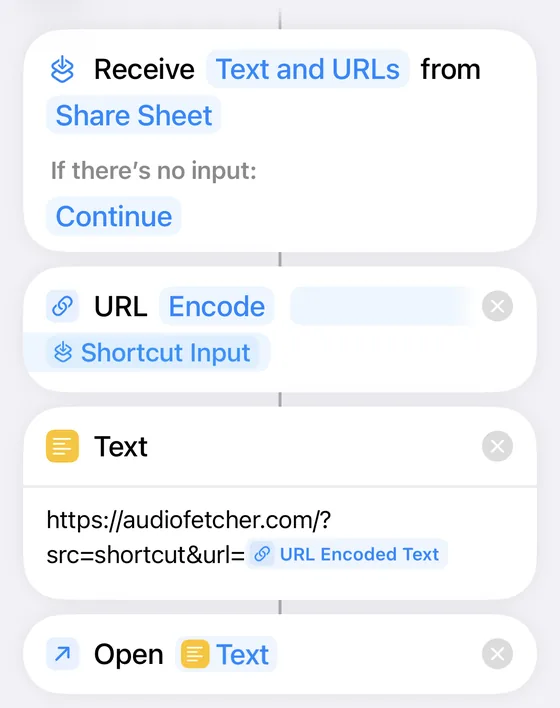
Agora, no app do YouTube, toque em Compartilhar em um vídeo e escolha AudioFetcher (role a lista para baixo ou toque em Mais). Na primeira vez, toque em Permitir Sempre.

Usa o Firefox? Também existe o complemento do AudioFetcher para converter e colocar na fila direto do YouTube.
Como funciona
- 1Escolha um jeito
O favorito para navegadores de computador, o userscript para ter um botão no YouTube, o truque do endereço em qualquer lugar ou o menu Compartilhar no Android.
- 2Abra um vídeo do YouTube
Qualquer vídeo público, Short, live ou playlist.
- 3Envie para o AudioFetcher
Clique no favorito ou no botão, ou mude o endereço. O AudioFetcher abre com o link já preenchido.
- 4Escolha um formato e converta
MP3, FLAC, o áudio original em Opus ou M4A, ou MP4. Grátis para vídeos avulsos de até 60 minutos.
Perguntas frequentes
Por que não existe uma extensão para Chrome?
A Chrome Web Store não permite extensões que baixam do YouTube. O favorito e o userscript fazem o mesmo trabalho sem loja nenhuma, no Chrome, Edge, Brave, Opera e Firefox.
O favorito é seguro?
Sim. É uma única linha de código, mostrada acima, que lê o endereço da página em que você está e abre o audiofetcher.com com ele. Ele não consegue ver suas senhas, seus cookies nem outras abas.
Funciona no celular?
Favoritos são complicados no celular, então use o truque do endereço ou o menu Compartilhar. No Android, instale o AudioFetcher pelo menu do navegador e escolha ele no botão Compartilhar do YouTube. No iPhone, adicione o atalho gratuito do AudioFetcher (passos acima) e ele também vai aparecer no menu Compartilhar do YouTube.
Ele baixa o vídeo sozinho?
Não. Ele abre o AudioFetcher com o link preenchido; você escolhe o formato e toca em Baixar. Só converta vídeos que são seus ou que você tem permissão para baixar.