
Gratis tool
YouTube naar MP3 met één klik
Vier manieren om de video die je bekijkt meteen naar AudioFetcher te sturen, zonder links te kopiëren en te plakken. Geen ervan heeft een browserstore nodig, en ze werken in elke desktopbrowser.
1. De bladwijzer (desktop, elke browser)
Sleep deze knop naar je bladwijzerbalk. Klik daarna op een YouTube-video of Short op de bladwijzer: AudioFetcher opent in een nieuw tabblad met die video klaar om om te zetten.
Wat de bladwijzer doet
javascript:(()=>{const u=location.href;if(!/(^|\.)(youtube\.com|youtu\.be)$/.test(location.hostname)||!/[?&](v|list)=|\/(shorts|live)\/|youtu\.be\//.test(u)){alert("Open eerst een YouTube-video en klik dan op deze bladwijzer.");return;}window.open('https://audiofetcher.com/?src=bookmarklet&url='+encodeURIComponent(u),'_blank');})();Hij leest het adres van de YouTube-pagina waarop je bent en opent daarmee audiofetcher.com. Verder niets: geen toegang tot je account, cookies of andere tabbladen.
2. Pas het adres aan
Vervang op een YouTube-video youtube.com door audiofetcher.com in de adresbalk en druk op Enter. Zo wordt youtube.com/watch?v=… bijvoorbeeld audiofetcher.com/watch?v=…. Het werkt ook voor Shorts, livevideo's en playlists.
3. Een knop op YouTube (userscript)
Liever een echte knop op de YouTube-pagina? Installeer een userscriptmanager zoals Tampermonkey of Violentmonkey en installeer daarna het AudioFetcher-script. Het voegt een kleine knop MP3 · AudioFetcher toe aan elke video en Short.
4. Op je telefoon: het deelmenu
Android: open audiofetcher.com in Chrome of Edge en kies App installeren (of Toevoegen aan startscherm) in het browsermenu. AudioFetcher verschijnt dan als je in de YouTube-app op Delen tikt.
iPhone en iPad: de AudioFetcher-opdracht
Op een iPhone kunnen websites niet in het deelmenu staan, maar een gratis Apple-opdracht (Shortcut) wel. Heb je die toegevoegd, tik dan bij een YouTube-video op Delen en kies AudioFetcher: Safari opent AudioFetcher met de video klaar.
- Open de app Opdrachten (Shortcuts), tik op + en noem hem AudioFetcher. De namen hieronder zijn die van een Engelstalige iPhone, zoals op de schermafbeelding; in het Nederlands kunnen ze anders heten.
- Zoek bij de acties naar URL Encode en voeg die toe. Tik bovenaan op Nowhere en kies Share Sheet (het deelmenu); tik daarna op het invoertype en houd alleen URLs en Text over. Laat URL Encode Shortcut Input gebruiken.
- Voeg een actie Text toe en typ
https://audiofetcher.com/?src=shortcut&url=. Voeg daarna direct achterurl=de variabele URL Encoded Text in (die staat in de balk boven het toetsenbord). - Voeg Open URLs toe; daar staat dan Open Text. De kant-en-klare opdracht ziet er zo uit:
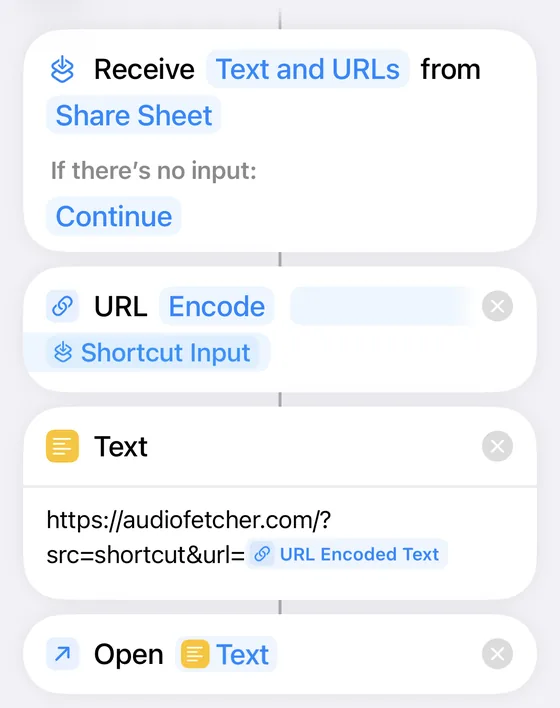
Tik nu in de YouTube-app bij een video op Delen en kies AudioFetcher (scroll omlaag in de lijst of tik op Meer). Tik de eerste keer op Sta altijd toe (Always Allow).

Gebruik je Firefox? Dan is er ook de AudioFetcher-add-on om rechtstreeks vanaf YouTube om te zetten en in een wachtrij te zetten.
Zo werkt het
- 1Kies een manier
De bladwijzer voor desktopbrowsers, het userscript voor een knop op YouTube, de adrestruc overal, of het deelmenu op Android.
- 2Open een YouTube-video
Elke openbare video, Short, livevideo of playlist.
- 3Stuur hem naar AudioFetcher
Klik op de bladwijzer of de knop, of pas het adres aan. AudioFetcher opent met de link al ingevuld.
- 4Kies een formaat en zet om
MP3, FLAC, de originele Opus- of M4A-audio, of MP4. Gratis voor losse video's tot 60 minuten.
Veelgestelde vragen
Waarom is er geen Chrome-extensie?
De Chrome Web Store staat geen extensies toe die van YouTube downloaden. De bladwijzer en het userscript doen hetzelfde zonder store, in Chrome, Edge, Brave, Opera en Firefox.
Is de bladwijzer veilig?
Ja. Het is één regel code, hierboven te zien, die het adres leest van de pagina waarop je bent en daarmee audiofetcher.com opent. Hij kan je wachtwoorden, cookies en andere tabbladen niet zien.
Werkt het op telefoons?
Bladwijzers zijn onhandig op telefoons, dus gebruik daar de adrestruc of het deelmenu. Installeer AudioFetcher op Android via het browsermenu en kies het via de knop Delen in YouTube. Voeg op een iPhone de gratis AudioFetcher-opdracht toe (zie de stappen hierboven), dan verschijnt die ook in het deelmenu van YouTube.
Downloadt hij de video zelf?
Nee. Hij opent AudioFetcher met de link ingevuld; jij kiest het formaat en klikt op ‘Omzetten’. Zet alleen video's om die van jou zijn of die je mag downloaden.