
무료 도구
유튜브를 한 번의 클릭으로 MP3 변환
링크를 복사해 붙여 넣지 않고, 보고 있는 동영상을 바로 AudioFetcher로 보내는 네 가지 방법이에요. 모두 브라우저 스토어가 필요 없고, 모든 데스크톱 브라우저에서 작동해요.
1. 북마크 (데스크톱, 모든 브라우저)
이 버튼을 북마크바로 끌어다 놓으세요. 그다음 유튜브 동영상이나 쇼츠에서 북마크를 클릭하면, AudioFetcher가 새 탭에서 열리고 해당 동영상을 바로 변환할 수 있어요.
북마크가 하는 일
javascript:(()=>{const u=location.href;if(!/(^|\.)(youtube\.com|youtu\.be)$/.test(location.hostname)||!/[?&](v|list)=|\/(shorts|live)\/|youtu\.be\//.test(u)){alert("먼저 유튜브 동영상을 연 다음 이 북마크를 클릭하세요.");return;}window.open('https://audiofetcher.com/?src=bookmarklet&url='+encodeURIComponent(u),'_blank');})();지금 보고 있는 유튜브 페이지의 주소를 읽어 그 주소로 audiofetcher.com을 열어요. 그 외에는 아무것도 하지 않아요. 계정, 쿠키, 다른 탭에는 접근하지 않아요.
2. 주소 바꾸기
유튜브 동영상에서 주소창의 youtube.com을 audiofetcher.com으로 바꾸고 Enter를 누르세요. 예를 들어 youtube.com/watch?v=…는 audiofetcher.com/watch?v=…가 돼요. 쇼츠, 라이브 방송, 재생목록에서도 작동해요.
3. 유튜브의 버튼 (유저스크립트)
유튜브 페이지에 진짜 버튼이 있으면 좋겠나요? Tampermonkey나 Violentmonkey 같은 유저스크립트 관리자를 설치한 다음 AudioFetcher 스크립트를 설치하세요. 모든 동영상과 쇼츠에 작은 MP3 · AudioFetcher 버튼이 추가돼요.
4. 휴대폰에서: 공유 메뉴
안드로이드: Chrome이나 Edge에서 audiofetcher.com을 열고 브라우저 메뉴에서 앱 설치(또는 홈 화면에 추가)를 선택하세요. 그러면 유튜브 앱에서 공유를 탭할 때 AudioFetcher가 나타나요.
아이폰과 아이패드: AudioFetcher 단축어
아이폰에서는 웹사이트가 공유 메뉴에 들어갈 수 없지만, 무료 Apple 단축어로는 가능해요. 추가한 뒤 유튜브 동영상에서 공유를 탭하고 AudioFetcher를 고르면, Safari에서 동영상이 준비된 AudioFetcher가 열려요.
- 단축어 앱을 열고 +를 탭한 뒤 이름을 AudioFetcher로 정하세요.
- 동작에서 URL 인코딩(URL Encode)을 검색해 추가하세요. 맨 위에서 Nowhere를 탭하고 공유 시트를 선택한 다음, 입력 유형을 탭해 URL과 텍스트만 남기세요. URL 인코딩이 단축어 입력을 사용하도록 설정하세요.
- 텍스트(Text) 동작을 추가하고
https://audiofetcher.com/?src=shortcut&url=을 입력한 다음,url=바로 뒤에 URL 인코딩된 텍스트(URL Encoded Text) 변수를 넣으세요(키보드 위 막대에 있어요). - URL 열기(Open URLs)를 추가하세요. Open Text로 표시돼요. 완성된 단축어는 다음과 같아요:
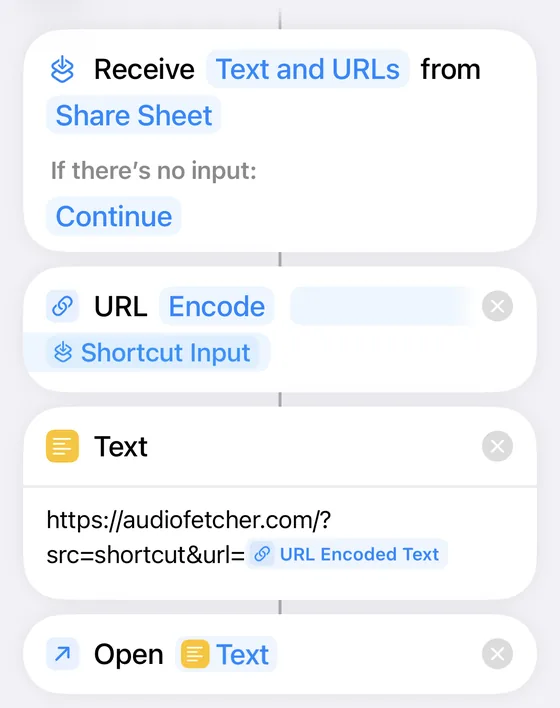
이제 유튜브 앱에서 동영상의 공유를 탭하고 AudioFetcher를 선택하세요(목록을 아래로 스크롤하거나 더 보기를 탭하세요). 처음에는 항상 허용을 탭하세요.

Firefox를 쓰시나요? 유튜브에서 바로 변환하고 대기열에 넣을 수 있는 AudioFetcher 부가 기능도 있어요.
사용 방법
- 1방법 고르기
데스크톱 브라우저에서는 북마크, 유튜브에 버튼을 원하면 유저스크립트, 어디서나 주소 바꾸기, 안드로이드에서는 공유 메뉴.
- 2유튜브 동영상 열기
공개된 동영상, 쇼츠, 라이브 방송, 재생목록이라면 모두 돼요.
- 3AudioFetcher로 보내기
북마크나 버튼을 클릭하거나 주소를 바꾸세요. AudioFetcher가 링크가 입력된 상태로 열려요.
- 4형식 고르고 변환
MP3, FLAC, 원본 Opus 또는 M4A 오디오, MP4. 60분 이하 동영상은 한 개씩 무료예요.
자주 묻는 질문
Chrome 확장 프로그램은 왜 없나요?
Chrome 웹 스토어는 유튜브에서 다운로드하는 확장 프로그램을 허용하지 않아요. 북마크와 유저스크립트는 스토어 없이도 Chrome, Edge, Brave, Opera, Firefox에서 같은 일을 해요.
북마크는 안전한가요?
네. 위에 보이는 한 줄짜리 코드로, 지금 보고 있는 페이지의 주소를 읽어 그 주소로 audiofetcher.com을 열 뿐이에요. 비밀번호, 쿠키, 다른 탭은 볼 수 없어요.
휴대폰에서도 되나요?
휴대폰에서는 북마크가 불편하니 주소 바꾸기나 공유 메뉴를 쓰세요. 안드로이드에서는 브라우저 메뉴에서 AudioFetcher를 설치하고 유튜브의 공유 버튼에서 고르면 돼요. 아이폰에서는 무료 AudioFetcher 단축어를 추가하면(위 단계 참고) 유튜브 공유 메뉴에도 나타나요.
동영상을 알아서 다운로드하나요?
아니요. 링크가 입력된 상태로 AudioFetcher를 열어 줄 뿐이에요. 형식을 고르고 Fetch를 누르세요. 본인이 소유했거나 다운로드 허락을 받은 동영상만 변환하세요.