
Strumento gratuito
Converti YouTube in MP3 con un clic
Quattro modi per inviare il video che stai guardando direttamente ad AudioFetcher, senza copiare e incollare link. Nessuno richiede uno store del browser e funzionano in tutti i browser desktop.
1. Il segnalibro (desktop, qualsiasi browser)
Trascina questo pulsante nella barra dei preferiti. Poi, su qualsiasi video o Short di YouTube, clicca il segnalibro: AudioFetcher si apre in una nuova scheda con il video pronto da convertire.
Cosa fa il segnalibro
javascript:(()=>{const u=location.href;if(!/(^|\.)(youtube\.com|youtu\.be)$/.test(location.hostname)||!/[?&](v|list)=|\/(shorts|live)\/|youtu\.be\//.test(u)){alert("Apri prima un video YouTube, poi clicca questo segnalibro.");return;}window.open('https://audiofetcher.com/?src=bookmarklet&url='+encodeURIComponent(u),'_blank');})();Legge l’indirizzo della pagina YouTube in cui ti trovi e apre audiofetcher.com con quell’indirizzo. Nient’altro: nessun accesso al tuo account, ai cookie o alle altre schede.
2. Cambia l’indirizzo
Su qualsiasi video YouTube, sostituisci youtube.com con audiofetcher.com nella barra degli indirizzi e premi Invio. Per esempio youtube.com/watch?v=… diventa audiofetcher.com/watch?v=…. Funziona anche con Shorts, dirette e playlist.
3. Un pulsante su YouTube (userscript)
Preferisci un vero pulsante sulla pagina di YouTube? Installa un gestore di userscript come Tampermonkey o Violentmonkey, poi installa lo script di AudioFetcher. Aggiunge un piccolo pulsante MP3 · AudioFetcher a ogni video e Short.
4. Sul telefono: il menu Condividi
Android: apri audiofetcher.com in Chrome o Edge e scegli Installa app (o Aggiungi a schermata Home) dal menu del browser. AudioFetcher comparirà quando tocchi Condividi nell’app YouTube.
iPhone e iPad: il comando rapido AudioFetcher
Su iPhone i siti web non possono entrare nel menu Condividi, ma un comando rapido gratuito di Apple sì. Una volta aggiunto, tocca Condividi su qualsiasi video YouTube e scegli AudioFetcher: Safari apre AudioFetcher con il video pronto.
- Apri l’app Comandi (Shortcuts), tocca + e chiamalo AudioFetcher.
- Cerca tra le azioni Codifica URL (URL Encode) e aggiungila. In alto, tocca Nowhere e scegli Share Sheet (il menu Condividi), poi tocca il tipo di input e lascia solo URL e Testo. Imposta Codifica URL in modo che usi Shortcut Input (l’input del comando).
- Aggiungi un’azione Testo (Text) e scrivi
https://audiofetcher.com/?src=shortcut&url=, poi, subito dopourl=, inserisci la variabile URL Encoded Text (il risultato di Codifica URL; la trovi nella barra sopra la tastiera). - Aggiungi Apri URL (Open URLs); diventerà Apri Testo (Open Text). Il comando finito è così:
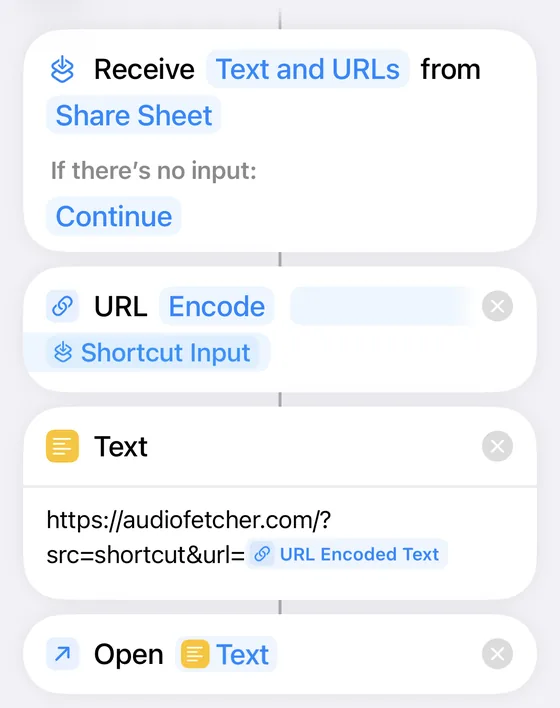
Ora, nell’app YouTube, tocca Condividi su un video e scegli AudioFetcher (scorri l’elenco o tocca Altro). La prima volta, tocca Consenti sempre (Always Allow).

Usi Firefox? C’è anche il componente aggiuntivo AudioFetcher per convertire e mettere in coda direttamente da YouTube.
Come funziona
- 1Scegli un metodo
Il segnalibro per i browser desktop, lo userscript per un pulsante su YouTube, il trucco dell’indirizzo ovunque, oppure il menu Condividi su Android.
- 2Apri un video YouTube
Qualsiasi video pubblico, Short, diretta o playlist.
- 3Invialo ad AudioFetcher
Clicca il segnalibro o il pulsante, oppure cambia l’indirizzo. AudioFetcher si apre con il link già inserito.
- 4Scegli un formato e converti
MP3, FLAC, l’audio originale Opus o M4A, oppure MP4. Gratis per singoli video fino a 60 minuti.
Domande frequenti
Perché non c’è un’estensione per Chrome?
Il Chrome Web Store non permette estensioni che scaricano da YouTube. Il segnalibro e lo userscript fanno lo stesso lavoro senza store, in Chrome, Edge, Brave, Opera e Firefox.
Il segnalibro è sicuro?
Sì. È una sola riga di codice, mostrata qui sopra, che legge l’indirizzo della pagina in cui ti trovi e apre audiofetcher.com con quell’indirizzo. Non può vedere le tue password, i cookie o le altre schede.
Funziona sul telefono?
Sul telefono i segnalibri sono scomodi, quindi usa il trucco dell’indirizzo o il menu Condividi. Su Android, installa AudioFetcher dal menu del browser e sceglilo dal pulsante Condividi di YouTube. Su iPhone, aggiungi il comando rapido gratuito AudioFetcher (passaggi qui sopra) e comparirà anche lui nel menu Condividi di YouTube.
Scarica il video da solo?
No. Apre AudioFetcher con il link già inserito; scegli tu il formato e premi «Converti». Converti solo video tuoi o che hai il permesso di scaricare.