
Alat gratis
Konversi YouTube ke MP3 dengan sekali klik
Empat cara mengirim video yang sedang Anda tonton langsung ke AudioFetcher, tanpa salin-tempel tautan. Tidak satu pun butuh toko ekstensi, dan semuanya bisa dipakai di semua browser desktop.
1. Bookmark (desktop, browser apa pun)
Seret tombol ini ke bilah bookmark Anda. Lalu, di video YouTube atau Short mana pun, klik bookmark itu: AudioFetcher terbuka di tab baru dengan video yang siap dikonversi.
Apa yang dilakukan bookmark ini
javascript:(()=>{const u=location.href;if(!/(^|\.)(youtube\.com|youtu\.be)$/.test(location.hostname)||!/[?&](v|list)=|\/(shorts|live)\/|youtu\.be\//.test(u)){alert("Buka video YouTube dulu, lalu klik bookmark ini.");return;}window.open('https://audiofetcher.com/?src=bookmarklet&url='+encodeURIComponent(u),'_blank');})();Bookmark ini membaca alamat halaman YouTube yang sedang Anda buka, lalu membuka audiofetcher.com dengan alamat itu. Hanya itu: tidak ada akses ke akun, cookie, atau tab lain Anda.
2. Ubah alamatnya
Di video YouTube mana pun, ganti youtube.com dengan audiofetcher.com di bilah alamat, lalu tekan Enter. Misalnya youtube.com/watch?v=… menjadi audiofetcher.com/watch?v=…. Cara ini juga bisa untuk Shorts, siaran langsung, dan playlist.
3. Tombol di YouTube (userscript)
Lebih suka tombol sungguhan di halaman YouTube? Instal pengelola userscript seperti Tampermonkey atau Violentmonkey, lalu instal skrip AudioFetcher. Skrip ini menambahkan tombol kecil MP3 · AudioFetcher di setiap video dan Short.
4. Di ponsel: menu Bagikan
Android: buka audiofetcher.com di Chrome atau Edge, lalu pilih Instal aplikasi (atau Tambahkan ke Layar utama) dari menu browser. Setelah itu AudioFetcher muncul saat Anda mengetuk Bagikan di aplikasi YouTube.
iPhone dan iPad: pintasan AudioFetcher
iPhone tidak mengizinkan situs web masuk ke menu Bagikan, tetapi Pintasan Apple yang gratis bisa. Setelah ditambahkan, ketuk Bagikan di video YouTube mana pun dan pilih AudioFetcher: Safari membuka AudioFetcher dengan video yang sudah siap.
- Buka app Pintasan, ketuk +, lalu beri nama AudioFetcher.
- Cari tindakan Enkode URL (URL Encode) lalu tambahkan. Di bagian atas, ketuk Nowhere dan pilih Lembar Berbagi, lalu ketuk jenis input dan sisakan hanya URL dan Teks. Atur Enkode URL agar memakai Input Pintasan.
- Tambahkan tindakan Teks (Text) dan ketik
https://audiofetcher.com/?src=shortcut&url=, lalu tepat setelahurl=, sisipkan variabel Teks Berenkode URL (URL Encoded Text), yang ada di bilah di atas papan ketik. - Tambahkan Buka URL (Open URLs); tindakan ini akan bertuliskan Open Text. Pintasan yang sudah jadi terlihat seperti ini:
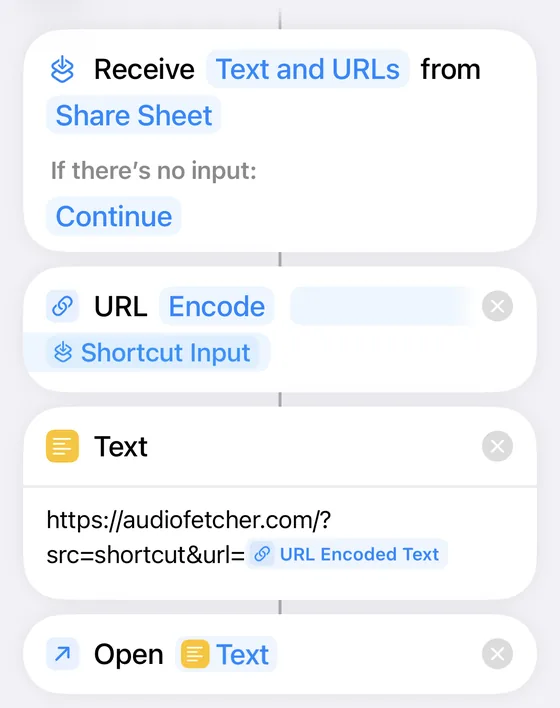
Sekarang, di aplikasi YouTube, ketuk Bagikan di sebuah video dan pilih AudioFetcher (gulir daftar ke bawah, atau ketuk Lainnya). Saat pertama kali, ketuk Selalu Izinkan.

Pakai Firefox? Ada juga add-on AudioFetcher untuk mengonversi dan mengantrekan video langsung dari YouTube.
Cara kerjanya
- 1Pilih caranya
Bookmark untuk browser desktop, userscript untuk tombol di YouTube, trik alamat di mana saja, atau menu Bagikan di Android.
- 2Buka video YouTube
Video publik, Short, siaran langsung, atau playlist apa pun.
- 3Kirim ke AudioFetcher
Klik bookmark atau tombolnya, atau ubah alamatnya. AudioFetcher terbuka dengan tautan yang sudah terisi.
- 4Pilih format dan konversi
MP3, FLAC, audio asli Opus atau M4A, atau MP4. Gratis untuk video satuan hingga 60 menit.
Pertanyaan
Kenapa tidak ada ekstensi Chrome?
Chrome Web Store tidak mengizinkan ekstensi yang mengunduh dari YouTube. Bookmark dan userscript melakukan hal yang sama tanpa toko, di Chrome, Edge, Brave, Opera, dan Firefox.
Apakah bookmark ini aman?
Ya. Isinya satu baris kode, ditampilkan di atas, yang membaca alamat halaman yang sedang Anda buka dan membuka audiofetcher.com dengan alamat itu. Bookmark ini tidak bisa melihat kata sandi, cookie, atau tab lain Anda.
Apakah bisa dipakai di ponsel?
Bookmark kurang praktis di ponsel, jadi pakai trik alamat atau menu Bagikan. Di Android, instal AudioFetcher dari menu browser lalu pilih dari tombol Bagikan di YouTube. Di iPhone, tambahkan pintasan AudioFetcher yang gratis (langkahnya di atas), dan pintasan itu juga muncul di menu Bagikan YouTube.
Apakah videonya langsung terunduh sendiri?
Tidak. AudioFetcher terbuka dengan tautan yang sudah terisi; Anda yang memilih format dan menekan Ambil. Konversikan hanya video milik Anda atau yang boleh Anda unduh.