
Outil gratuit
Convertir YouTube en MP3 en un clic
Quatre façons d’envoyer la vidéo que vous regardez directement vers AudioFetcher, sans copier-coller de lien. Aucune ne passe par une boutique d’extensions, et toutes fonctionnent dans tous les navigateurs de bureau.
1. Le favori (ordinateur, tout navigateur)
Faites glisser ce bouton dans votre barre de favoris. Ensuite, sur n’importe quelle vidéo ou Short YouTube, cliquez sur le favori : AudioFetcher s’ouvre dans un nouvel onglet avec la vidéo prête à être convertie.
Ce que fait le favori
javascript:(()=>{const u=location.href;if(!/(^|\.)(youtube\.com|youtu\.be)$/.test(location.hostname)||!/[?&](v|list)=|\/(shorts|live)\/|youtu\.be\//.test(u)){alert("Ouvrez d’abord une vidéo YouTube, puis cliquez sur ce favori.");return;}window.open('https://audiofetcher.com/?src=bookmarklet&url='+encodeURIComponent(u),'_blank');})();Il lit l’adresse de la page YouTube où vous êtes et ouvre audiofetcher.com avec. Rien d’autre : aucun accès à votre compte, à vos cookies ni à vos autres onglets.
2. Modifier l’adresse
Sur n’importe quelle vidéo YouTube, remplacez youtube.com par audiofetcher.com dans la barre d’adresse et appuyez sur Entrée. Par exemple, youtube.com/watch?v=… devient audiofetcher.com/watch?v=…. Ça marche aussi pour les Shorts, les directs et les playlists.
3. Un bouton sur YouTube (userscript)
Vous préférez un vrai bouton sur la page YouTube ? Installez un gestionnaire de userscripts comme Tampermonkey ou Violentmonkey, puis le script AudioFetcher. Il ajoute un petit bouton MP3 · AudioFetcher sous chaque vidéo et chaque Short.
4. Sur mobile : le menu Partager
Android : ouvrez audiofetcher.com dans Chrome ou Edge et choisissez Installer l’application (ou Ajouter à l’écran d’accueil) dans le menu du navigateur. AudioFetcher apparaît alors quand vous appuyez sur Partager dans l’app YouTube.
iPhone et iPad : le raccourci AudioFetcher
Sur iPhone, les sites web ne peuvent pas rejoindre le menu Partager, mais un raccourci Apple gratuit le peut. Une fois ajouté, appuyez sur Partager sous une vidéo YouTube et choisissez AudioFetcher : Safari ouvre AudioFetcher avec la vidéo prête.
- Ouvrez l’app Raccourcis, appuyez sur + et nommez-le AudioFetcher.
- Cherchez l’action Encoder l’URL (URL Encode) et ajoutez-la. En haut, appuyez sur Nowhere et choisissez Feuille de partage, puis appuyez sur le type d’entrée et ne gardez que URL et Texte. Réglez Encoder l’URL sur Entrée du raccourci.
- Ajoutez une action Texte (Text) et tapez
https://audiofetcher.com/?src=shortcut&url=, puis, juste aprèsurl=, insérez la variable Texte encodé en URL (URL Encoded Text) (elle se trouve dans la barre au-dessus du clavier). - Ajoutez Ouvrir les URL (Open URLs) ; l’action affiche Ouvrir Texte. Le raccourci terminé ressemble à ceci :
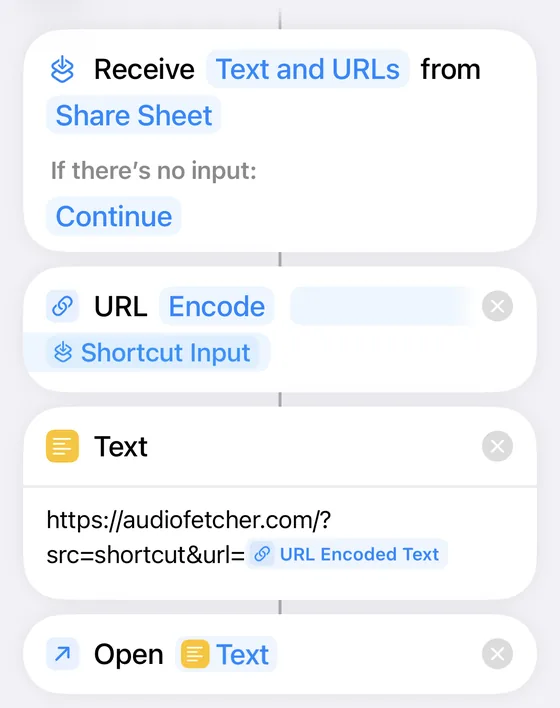
Maintenant, dans l’app YouTube, appuyez sur Partager sous une vidéo et choisissez AudioFetcher (faites défiler la liste ou appuyez sur Plus). La première fois, appuyez sur Toujours autoriser.

Vous utilisez Firefox ? Il existe aussi le module complémentaire AudioFetcher pour convertir et mettre en file d’attente directement depuis YouTube.
Comment ça marche
- 1Choisissez une méthode
Le favori pour les navigateurs de bureau, le userscript pour un bouton sur YouTube, l’astuce de l’adresse partout, ou le menu Partager sur Android.
- 2Ouvrez une vidéo YouTube
N’importe quelle vidéo publique, Short, direct ou playlist.
- 3Envoyez-la à AudioFetcher
Cliquez sur le favori ou le bouton, ou modifiez l’adresse. AudioFetcher s’ouvre avec le lien déjà rempli.
- 4Choisissez un format et convertissez
MP3, FLAC, l’audio d’origine en Opus ou M4A, ou MP4. Gratuit pour les vidéos individuelles jusqu’à 60 minutes.
Questions fréquentes
Pourquoi n’y a-t-il pas d’extension Chrome ?
Le Chrome Web Store n’accepte pas les extensions qui téléchargent depuis YouTube. Le favori et le userscript font le même travail sans boutique, dans Chrome, Edge, Brave, Opera et Firefox.
Le favori est-il sûr ?
Oui. C’est une seule ligne de code, visible ci-dessus, qui lit l’adresse de la page où vous êtes et ouvre audiofetcher.com avec. Il ne peut voir ni vos mots de passe, ni vos cookies, ni vos autres onglets.
Est-ce que ça marche sur mobile ?
Les favoris sont peu pratiques sur mobile : utilisez plutôt l’astuce de l’adresse ou le menu Partager. Sur Android, installez AudioFetcher depuis le menu du navigateur et choisissez-le via le bouton Partager de YouTube. Sur iPhone, ajoutez le raccourci AudioFetcher gratuit (étapes ci-dessus) et il apparaîtra lui aussi dans le menu Partager de YouTube.
Télécharge-t-il la vidéo tout seul ?
Non. Il ouvre AudioFetcher avec le lien rempli ; c’est vous qui choisissez le format et cliquez sur le bouton de conversion. Ne convertissez que des vidéos qui vous appartiennent ou que vous avez le droit de télécharger.