
Herramienta gratis
Convierte YouTube a MP3 en un clic
Cuatro formas de enviar el vídeo que estás viendo directamente a AudioFetcher, sin copiar y pegar enlaces. Ninguna necesita una tienda de extensiones y funcionan en todos los navegadores de escritorio.
1. El marcador (escritorio, cualquier navegador)
Arrastra este botón a tu barra de marcadores. Después, en cualquier vídeo o Short de YouTube, haz clic en el marcador: AudioFetcher se abre en una pestaña nueva con ese vídeo listo para convertir.
Qué hace el marcador
javascript:(()=>{const u=location.href;if(!/(^|\.)(youtube\.com|youtu\.be)$/.test(location.hostname)||!/[?&](v|list)=|\/(shorts|live)\/|youtu\.be\//.test(u)){alert("Primero abre un vídeo de YouTube y luego haz clic en este marcador.");return;}window.open('https://audiofetcher.com/?src=bookmarklet&url='+encodeURIComponent(u),'_blank');})();Lee la dirección de la página de YouTube en la que estás y abre audiofetcher.com con ella. Nada más: no accede a tu cuenta, a tus cookies ni a otras pestañas.
2. Cambia la dirección
En cualquier vídeo de YouTube, cambia youtube.com por audiofetcher.com en la barra de direcciones y pulsa Intro. Por ejemplo, youtube.com/watch?v=… pasa a ser audiofetcher.com/watch?v=…. También funciona con Shorts, directos y playlists.
3. Un botón en YouTube (userscript)
¿Prefieres un botón de verdad en la página de YouTube? Instala un gestor de userscripts como Tampermonkey o Violentmonkey y después instala el script de AudioFetcher. Añade un pequeño botón MP3 · AudioFetcher a cada vídeo y Short.
4. En el móvil: el menú Compartir
Android: abre audiofetcher.com en Chrome o Edge y elige Instalar aplicación (o Añadir a pantalla de inicio) en el menú del navegador. Así AudioFetcher aparece cuando tocas Compartir en la app de YouTube.
iPhone y iPad: el atajo de AudioFetcher
El iPhone no deja que las webs se añadan al menú Compartir, pero un atajo gratuito de Apple sí puede. Cuando lo añadas, toca Compartir en cualquier vídeo de YouTube y elige AudioFetcher: Safari abre AudioFetcher con el vídeo listo.
- Abre la app Atajos, toca + y ponle de nombre AudioFetcher.
- Busca la acción Codificar URL (URL Encode) y añádela. Arriba, toca Nowhere y elige Hoja de compartir; luego toca el tipo de entrada y deja solo URL y Texto. Haz que Codificar URL use la Entrada del atajo.
- Añade una acción Texto (Text) y escribe
https://audiofetcher.com/?src=shortcut&url=; justo después deurl=, inserta la variable Texto codificado en URL (URL Encoded Text), que está en la barra encima del teclado. - Añade Abrir URL (Open URLs); se mostrará como Abrir Texto. El atajo terminado se ve así:
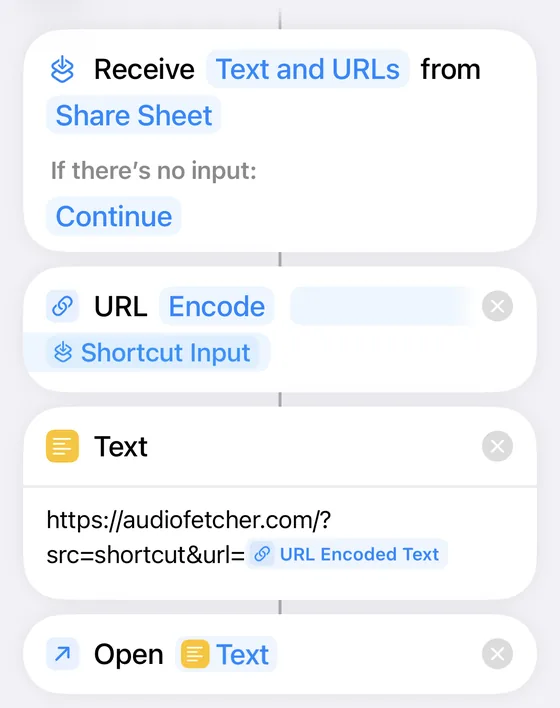
Ahora, en la app de YouTube, toca Compartir en un vídeo y elige AudioFetcher (baja por la lista o toca Más). La primera vez, toca Permitir siempre.

¿Usas Firefox? También tienes el complemento de AudioFetcher para convertir y poner en cola directamente desde YouTube.
Cómo funciona
- 1Elige un método
El marcador para navegadores de escritorio, el userscript para tener un botón en YouTube, el truco de la dirección en cualquier sitio o el menú Compartir en Android.
- 2Abre un vídeo de YouTube
Cualquier vídeo público, Short, directo o playlist.
- 3Envíalo a AudioFetcher
Haz clic en el marcador o en el botón, o cambia la dirección. AudioFetcher se abre con el enlace ya puesto.
- 4Elige un formato y convierte
MP3, FLAC, el audio original Opus o M4A, o MP4. Gratis para vídeos sueltos de hasta 60 minutos.
Preguntas frecuentes
¿Por qué no hay una extensión para Chrome?
La Chrome Web Store no permite extensiones que descarguen de YouTube. El marcador y el userscript hacen lo mismo sin pasar por ninguna tienda, en Chrome, Edge, Brave, Opera y Firefox.
¿Es seguro el marcador?
Sí. Es una sola línea de código, que puedes ver arriba, que lee la dirección de la página en la que estás y abre audiofetcher.com con ella. No puede ver tus contraseñas, tus cookies ni otras pestañas.
¿Funciona en el móvil?
En el móvil los marcadores son incómodos, así que usa el truco de la dirección o el menú Compartir. En Android, instala AudioFetcher desde el menú del navegador y elígelo con el botón Compartir de YouTube. En iPhone, añade el atajo gratuito de AudioFetcher (pasos arriba) y también aparecerá en el menú Compartir de YouTube.
¿Descarga el vídeo por sí solo?
No. Abre AudioFetcher con el enlace ya puesto; tú eliges el formato y pulsas Descargar. Convierte solo vídeos que sean tuyos o que tengas permiso para descargar.