
Kostenloses Tool
YouTube mit einem Klick in MP3 umwandeln
Vier Wege, das Video, das du gerade schaust, direkt an AudioFetcher zu schicken, ohne Links zu kopieren und einzufügen. Keiner davon braucht einen Browser-Store, und alle funktionieren in jedem Desktop-Browser.
1. Das Lesezeichen (Desktop, jeder Browser)
Zieh diesen Button in deine Lesezeichenleiste. Klick dann auf einem beliebigen YouTube-Video oder Short auf das Lesezeichen: AudioFetcher öffnet sich in einem neuen Tab, und das Video ist bereit zum Umwandeln.
Was das Lesezeichen macht
javascript:(()=>{const u=location.href;if(!/(^|\.)(youtube\.com|youtu\.be)$/.test(location.hostname)||!/[?&](v|list)=|\/(shorts|live)\/|youtu\.be\//.test(u)){alert("Öffne zuerst ein YouTube-Video und klick dann auf dieses Lesezeichen.");return;}window.open('https://audiofetcher.com/?src=bookmarklet&url='+encodeURIComponent(u),'_blank');})();Es liest die Adresse der YouTube-Seite, auf der du bist, und öffnet damit audiofetcher.com. Sonst nichts: kein Zugriff auf dein Konto, deine Cookies oder andere Tabs.
2. Die Adresse ändern
Ersetze bei einem beliebigen YouTube-Video in der Adressleiste youtube.com durch audiofetcher.com und drück Enter. Aus youtube.com/watch?v=… wird zum Beispiel audiofetcher.com/watch?v=…. Das klappt auch bei Shorts, Livestreams und Playlists.
3. Ein Button auf YouTube (Userscript)
Lieber ein echter Button direkt auf der YouTube-Seite? Installiere einen Userscript-Manager wie Tampermonkey oder Violentmonkey und danach das AudioFetcher-Script. Es fügt jedem Video und Short einen kleinen MP3 · AudioFetcher-Button hinzu.
4. Auf dem Handy: das Teilen-Menü
Android: Öffne audiofetcher.com in Chrome oder Edge und wähle im Browsermenü App installieren (oder Zum Startbildschirm hinzufügen). Danach erscheint AudioFetcher, wenn du in der YouTube-App auf Teilen tippst.
iPhone und iPad: der AudioFetcher-Kurzbefehl
Auf dem iPhone können Websites nicht ins Teilen-Menü, ein kostenloser Apple-Kurzbefehl aber schon. Wenn er eingerichtet ist, tippst du bei einem YouTube-Video auf Teilen und wählst AudioFetcher: Safari öffnet AudioFetcher mit dem Video.
- Öffne die App Kurzbefehle, tippe auf + und nenne ihn AudioFetcher.
- Such in den Aktionen nach URL codieren (URL Encode) und füge sie hinzu. Tippe oben auf Nowhere und wähle Share Sheet, tippe dann auf den Eingabetyp und lass nur URLs und Text aktiv. Stell URL codieren auf Kurzbefehleingabe.
- Füge eine Aktion Text hinzu und tippe
https://audiofetcher.com/?src=shortcut&url=ein. Setze direkt nachurl=die Variable URL-codierter Text (URL Encoded Text) ein (sie steht in der Leiste über der Tastatur). - Füge URLs öffnen (Open URLs) hinzu; dort steht dann Text öffnen. Der fertige Kurzbefehl sieht so aus:
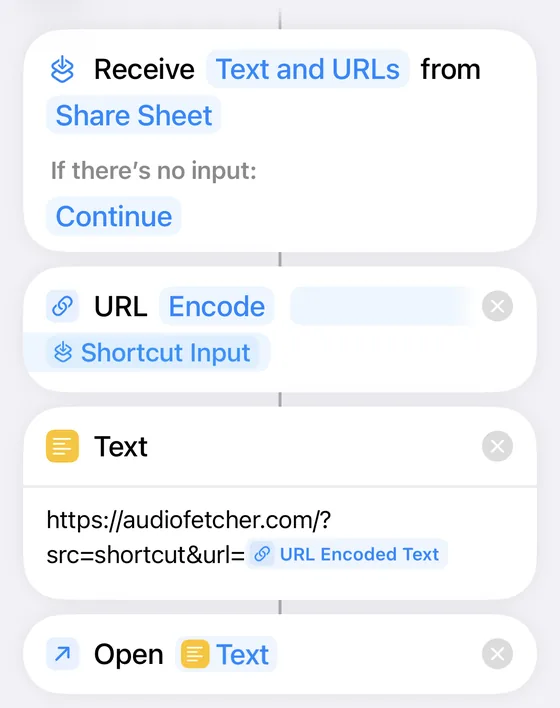
Tippe jetzt in der YouTube-App bei einem Video auf Teilen und wähle AudioFetcher (scroll in der Liste nach unten oder tippe auf Mehr). Beim ersten Mal tippst du auf Immer erlauben.

Du nutzt Firefox? Es gibt auch das AudioFetcher-Add-on, mit dem du direkt auf YouTube umwandeln und Videos in die Warteschlange stellen kannst.
So funktioniert es
- 1Weg auswählen
Das Lesezeichen für Desktop-Browser, das Userscript für einen Button auf YouTube, der Adress-Trick überall oder das Teilen-Menü auf Android.
- 2YouTube-Video öffnen
Jedes öffentliche Video, jeder Short, Livestream oder jede Playlist.
- 3An AudioFetcher schicken
Klick auf das Lesezeichen oder den Button, oder ändere die Adresse. AudioFetcher öffnet sich mit dem Link schon eingefügt.
- 4Format wählen und umwandeln
MP3, FLAC, das Original-Audio als Opus oder M4A, oder MP4. Kostenlos für einzelne Videos bis 60 Minuten.
Häufige Fragen
Warum gibt es keine Chrome-Erweiterung?
Der Chrome Web Store erlaubt keine Erweiterungen, die von YouTube herunterladen. Das Lesezeichen und das Userscript erledigen dasselbe ganz ohne Store, in Chrome, Edge, Brave, Opera und Firefox.
Ist das Lesezeichen sicher?
Ja. Es ist eine einzige Zeile Code (oben zu sehen), die die Adresse der Seite liest, auf der du bist, und damit audiofetcher.com öffnet. Es kann deine Passwörter, Cookies oder anderen Tabs nicht sehen.
Funktioniert das auch auf dem Handy?
Lesezeichen sind auf dem Handy umständlich, nimm dort lieber den Adress-Trick oder das Teilen-Menü. Auf Android installierst du AudioFetcher über das Browsermenü und wählst es über den Teilen-Button von YouTube aus. Auf dem iPhone fügst du den kostenlosen AudioFetcher-Kurzbefehl hinzu (Schritte oben), dann erscheint er ebenfalls im Teilen-Menü von YouTube.
Lädt es das Video von selbst herunter?
Nein. Es öffnet AudioFetcher mit dem eingefügten Link; du wählst das Format und klickst auf den Umwandeln-Button. Wandle nur Videos um, die dir gehören oder die du herunterladen darfst.