
أداة مجانية
حوّل يوتيوب إلى MP3 بنقرة واحدة
أربع طرق لإرسال الفيديو الذي تشاهده مباشرة إلى AudioFetcher، دون نسخ الروابط ولصقها. لا تحتاج أيٌّ منها إلى متجر إضافات، وكلها تعمل في كل متصفحات الكمبيوتر.
1. الإشارة المرجعية (الكمبيوتر، أي متصفح)
اسحب هذا الزر إلى شريط الإشارات المرجعية. بعد ذلك، افتح أي فيديو أو Short على يوتيوب وانقر على الإشارة المرجعية: يفتح AudioFetcher في علامة تبويب جديدة والفيديو جاهز للتحويل.
ماذا تفعل الإشارة المرجعية؟
javascript:(()=>{const u=location.href;if(!/(^|\.)(youtube\.com|youtu\.be)$/.test(location.hostname)||!/[?&](v|list)=|\/(shorts|live)\/|youtu\.be\//.test(u)){alert("افتح فيديو على يوتيوب أولًا، ثم انقر على هذه الإشارة المرجعية.");return;}window.open('https://audiofetcher.com/?src=bookmarklet&url='+encodeURIComponent(u),'_blank');})();تقرأ عنوان صفحة يوتيوب التي أنت عليها وتفتح audiofetcher.com به. لا شيء غير ذلك: لا وصول إلى حسابك ولا إلى ملفات تعريف الارتباط ولا إلى علامات التبويب الأخرى.
2. غيّر العنوان
في أي فيديو على يوتيوب، استبدل youtube.com بـ audiofetcher.com في شريط العنوان واضغط Enter. مثلًا يصبح youtube.com/watch?v=… هو audiofetcher.com/watch?v=…. تعمل هذه الطريقة أيضًا مع Shorts والبث المباشر وقوائم التشغيل.
3. زر على يوتيوب (سكربت مستخدم)
تفضّل زرًا حقيقيًا في صفحة يوتيوب؟ ثبّت مدير سكربتات مثل Tampermonkey أو Violentmonkey، ثم ثبّت سكربت AudioFetcher. يضيف السكربت زرًا صغيرًا باسم MP3 · AudioFetcher إلى كل فيديو وكل Short.
4. على الهاتف: قائمة المشاركة
أندرويد: افتح audiofetcher.com في Chrome أو Edge واختر تثبيت التطبيق (أو إضافة إلى الشاشة الرئيسية) من قائمة المتصفح. بعدها يظهر AudioFetcher عند الضغط على مشاركة في تطبيق يوتيوب.
آيفون وآيباد: اختصار AudioFetcher
لا يسمح الآيفون للمواقع بالانضمام إلى قائمة المشاركة، لكن اختصارًا مجانيًا من Apple يستطيع ذلك. بعد إضافته، اضغط مشاركة في أي فيديو على يوتيوب واختر AudioFetcher: يفتح Safari موقع AudioFetcher والفيديو جاهز.
- افتح تطبيق الاختصارات، واضغط + وسمِّه AudioFetcher.
- ابحث في الإجراءات عن ترميز URL (URL Encode) وأضفه. في الأعلى، اضغط Nowhere واختر ورقة المشاركة، ثم اضغط نوع المدخلات وأبقِ فقط عناوين URL والنص. اجعل إجراء ترميز URL يستخدم Shortcut Input.
- أضف إجراء نص (Text) واكتب فيه
https://audiofetcher.com/?src=shortcut&url=، ثم أدرج مباشرة بعدurl=المتغير النص المرمّز (URL Encoded Text)، وتجده في الشريط فوق لوحة المفاتيح. - أضف فتح عناوين URL (Open URLs)؛ سيظهر باسم Open Text. يبدو الاختصار المكتمل هكذا:
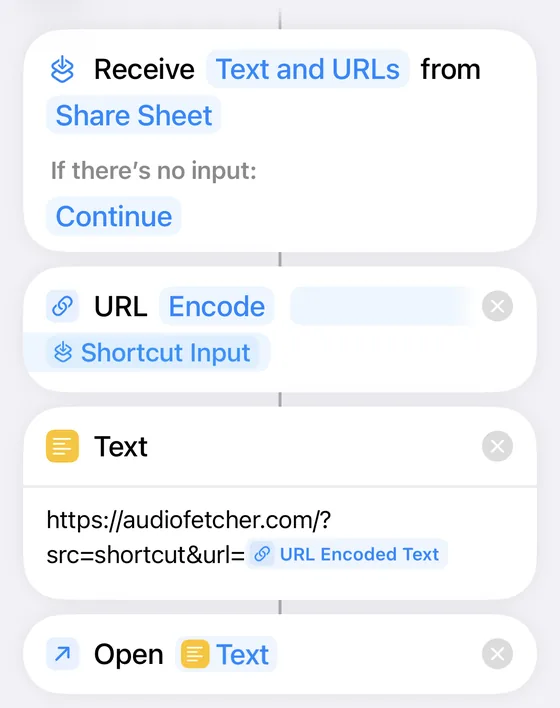
الآن في تطبيق يوتيوب، اضغط مشاركة في أي فيديو واختر AudioFetcher (مرّر القائمة إلى الأسفل أو اضغط المزيد). في المرة الأولى، اضغط السماح دائمًا.

تستخدم Firefox؟ تتوفر أيضًا إضافة AudioFetcher للتحويل وإضافة الفيديوهات إلى قائمة الانتظار مباشرة من يوتيوب.
طريقة العمل
- 1اختر طريقة
الإشارة المرجعية لمتصفحات الكمبيوتر، أو سكربت المستخدم لزر على يوتيوب، أو حيلة العنوان في أي مكان، أو قائمة المشاركة على أندرويد.
- 2افتح فيديو على يوتيوب
أي فيديو عام أو Short أو بث مباشر أو قائمة تشغيل.
- 3أرسله إلى AudioFetcher
انقر على الإشارة المرجعية أو الزر، أو غيّر العنوان. يفتح AudioFetcher والرابط مُدخل مسبقًا.
- 4اختر الصيغة وابدأ التحويل
MP3 أو FLAC أو الصوت الأصلي بصيغة Opus أو M4A، أو MP4. مجانًا للفيديوهات الفردية حتى 60 دقيقة.
أسئلة شائعة
لماذا لا توجد إضافة لـ Chrome؟
لا يسمح سوق Chrome الإلكتروني بالإضافات التي تنزّل من يوتيوب. الإشارة المرجعية والسكربت يؤديان المهمة نفسها دون أي متجر، في Chrome وEdge وBrave وOpera وFirefox.
هل الإشارة المرجعية آمنة؟
نعم. إنها سطر واحد من الكود، معروض أعلاه، يقرأ عنوان الصفحة التي أنت عليها ويفتح audiofetcher.com به. لا يمكنها رؤية كلمات المرور أو ملفات تعريف الارتباط أو علامات التبويب الأخرى.
هل تعمل على الهاتف؟
الإشارات المرجعية غير عملية على الهواتف، لذا استخدم حيلة العنوان أو قائمة المشاركة بدلًا منها. على أندرويد، ثبّت AudioFetcher من قائمة المتصفح واختره من زر المشاركة في يوتيوب. وعلى الآيفون، أضف اختصار AudioFetcher المجاني (الخطوات أعلاه) وسيظهر هو أيضًا في قائمة المشاركة في يوتيوب.
هل تنزّل الفيديو من تلقاء نفسها؟
لا. تفتح AudioFetcher والرابط مُدخل مسبقًا؛ ثم تختار أنت الصيغة وتضغط زر الجلب. لا تحوّل إلا الفيديوهات التي تملكها أو لديك إذن بتنزيلها.