
無料ツール
YouTubeをワンクリックでMP3に変換
見ている動画を、リンクをコピー&ペーストせずにそのままAudioFetcherへ送る4つの方法です。どれもブラウザのストアは不要で、すべてのデスクトップブラウザで使えます。
1. ブックマーク(パソコン、すべてのブラウザ)
このボタンをブックマークバーにドラッグしてください。あとはYouTubeの動画やショート動画でこのブックマークをクリックするだけで、AudioFetcherが新しいタブで開き、その動画をすぐに変換できます。
ブックマークの動作
javascript:(()=>{const u=location.href;if(!/(^|\.)(youtube\.com|youtu\.be)$/.test(location.hostname)||!/[?&](v|list)=|\/(shorts|live)\/|youtu\.be\//.test(u)){alert("まずYouTube動画を開いてから、このブックマークをクリックしてください。");return;}window.open('https://audiofetcher.com/?src=bookmarklet&url='+encodeURIComponent(u),'_blank');})();開いているYouTubeページのアドレスを読み取り、そのアドレスでaudiofetcher.comを開きます。それ以外のことはしません。アカウント、Cookie、ほかのタブにはアクセスしません。
2. アドレスを書き換える
YouTube動画を開いた状態で、アドレスバーのyoutube.comをaudiofetcher.comに書き換えてEnterキーを押します。たとえばyoutube.com/watch?v=…はaudiofetcher.com/watch?v=…になります。ショート動画、ライブ配信、プレイリストでも使えます。
3. YouTube上のボタン(ユーザースクリプト)
YouTubeのページに本物のボタンがほしい場合は、TampermonkeyやViolentmonkeyなどのユーザースクリプトマネージャーをインストールしてから、AudioFetcherのスクリプトをインストールしてください。すべての動画とショート動画に小さなMP3 · AudioFetcherボタンが追加されます。
4. スマホでは:共有メニュー
Android:ChromeまたはEdgeでaudiofetcher.comを開き、ブラウザのメニューからアプリをインストール(またはホーム画面に追加)を選びます。するとYouTubeアプリで共有をタップしたときにAudioFetcherが表示されます。
iPhoneとiPad:AudioFetcherショートカット
iPhoneではWebサイトを共有メニューに追加できませんが、無料のAppleショートカットなら可能です。追加したら、YouTube動画で共有をタップしてAudioFetcherを選ぶだけで、Safariで動画が準備された状態のAudioFetcherが開きます。
- ショートカットAppを開き、+をタップして、名前をAudioFetcherにします。
- アクションでURLエンコード(URL Encode)を検索して追加します。上部のNowhereをタップして共有シートを選び、入力の種類をタップしてURLとテキストだけを残します。URLエンコードの入力をショートカットの入力に設定します。
- テキスト(Text)アクションを追加して
https://audiofetcher.com/?src=shortcut&url=と入力し、url=のすぐ後ろにURLエンコードされたテキスト(URL Encoded Text)変数を挿入します(キーボードの上のバーにあります)。 - URLを開く(Open URLs)を追加します。表示はOpen Textになります。完成したショートカットは次のようになります:
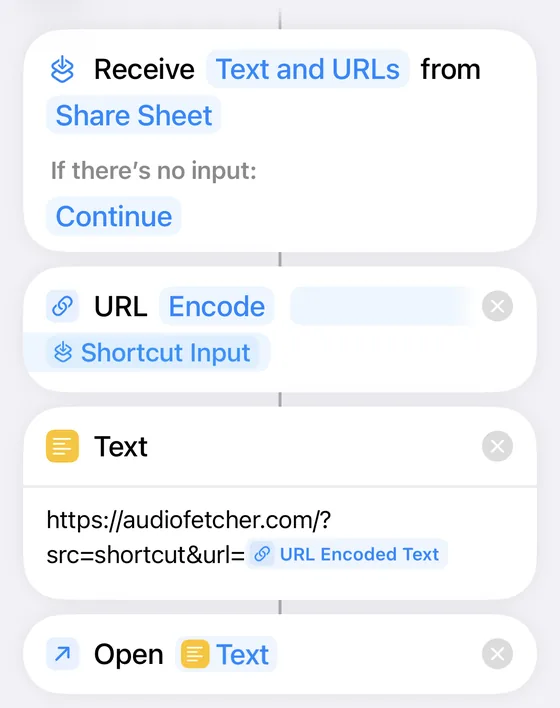
これで、YouTubeアプリで動画の共有をタップし、AudioFetcherを選べます(リストを下にスクロールするか、その他をタップします)。初回は常に許可をタップしてください。

Firefoxをお使いですか?YouTubeから直接変換やキュー追加ができるAudioFetcherアドオンもあります。
使い方
- 1方法を選ぶ
パソコンのブラウザならブックマーク、YouTube上にボタンがほしいならユーザースクリプト、どこでも使えるアドレスの書き換え、Androidなら共有メニュー。
- 2YouTube動画を開く
公開されている動画、ショート動画、ライブ配信、プレイリストなら何でも使えます。
- 3AudioFetcherに送る
ブックマークかボタンをクリックするか、アドレスを書き換えます。AudioFetcherがリンク入力済みの状態で開きます。
- 4形式を選んで変換する
MP3、FLAC、元のOpusまたはM4A音声、MP4。60分以内の動画は1本ずつなら無料です。
よくある質問
Chrome拡張機能がないのはなぜですか?
Chromeウェブストアでは、YouTubeからダウンロードする拡張機能が許可されていません。ブックマークとユーザースクリプトなら、ストアを使わずにChrome、Edge、Brave、Opera、Firefoxで同じことができます。
ブックマークは安全ですか?
はい。上に表示しているとおり1行のコードで、開いているページのアドレスを読み取ってaudiofetcher.comを開くだけです。パスワード、Cookie、ほかのタブを見ることはできません。
スマホでも使えますか?
スマホではブックマークが使いにくいので、アドレスの書き換えか共有メニューを使ってください。Androidでは、ブラウザのメニューからAudioFetcherをインストールし、YouTubeの共有ボタンから選びます。iPhoneでは、無料のAudioFetcherショートカットを追加すると(手順は上記)、YouTubeの共有メニューにも表示されます。
動画を自動でダウンロードしますか?
いいえ。リンクが入力された状態でAudioFetcherを開くだけです。形式を選んで「Fetch」を押してください。変換するのは、自分が所有している動画か、ダウンロードの許可を得ている動画だけにしてください。