
เครื่องมือฟรี
แปลง YouTube เป็น MP3 ในคลิกเดียว
4 วิธีส่งวิดีโอที่คุณกำลังดูไปยัง AudioFetcher โดยตรง ไม่ต้องคัดลอกและวางลิงก์ ไม่มีวิธีไหนต้องใช้สโตร์ของเบราว์เซอร์ และใช้ได้กับเบราว์เซอร์บนเดสก์ท็อปทุกตัว
1. บุ๊กมาร์ก (เดสก์ท็อป เบราว์เซอร์ไหนก็ได้)
ลากปุ่มนี้ไปไว้ที่แถบบุ๊กมาร์ก จากนั้นเมื่ออยู่ในวิดีโอหรือ Short ใดๆ ของ YouTube ให้คลิกบุ๊กมาร์ก AudioFetcher จะเปิดในแท็บใหม่พร้อมวิดีโอที่พร้อมแปลง
บุ๊กมาร์กนี้ทำอะไร
javascript:(()=>{const u=location.href;if(!/(^|\.)(youtube\.com|youtu\.be)$/.test(location.hostname)||!/[?&](v|list)=|\/(shorts|live)\/|youtu\.be\//.test(u)){alert("เปิดวิดีโอ YouTube ก่อน แล้วค่อยคลิกบุ๊กมาร์กนี้");return;}window.open('https://audiofetcher.com/?src=bookmarklet&url='+encodeURIComponent(u),'_blank');})();บุ๊กมาร์กจะอ่านที่อยู่ของหน้า YouTube ที่คุณเปิดอยู่ แล้วเปิด audiofetcher.com พร้อมที่อยู่นั้น แค่นั้นเอง ไม่มีการเข้าถึงบัญชี คุกกี้ หรือแท็บอื่นๆ ของคุณ
2. เปลี่ยนที่อยู่เว็บ
ในวิดีโอ YouTube ใดก็ได้ ให้เปลี่ยน youtube.com เป็น audiofetcher.com ในแถบที่อยู่แล้วกด Enter เช่น youtube.com/watch?v=… จะกลายเป็น audiofetcher.com/watch?v=… ใช้ได้กับ Shorts ไลฟ์สด และเพลย์ลิสต์ด้วย
3. ปุ่มบน YouTube (userscript)
อยากได้ปุ่มจริงๆ บนหน้า YouTube ใช่ไหม ติดตั้งตัวจัดการ userscript อย่าง Tampermonkey หรือ Violentmonkey แล้วติดตั้งสคริปต์ของ AudioFetcher สคริปต์จะเพิ่มปุ่มเล็กๆ MP3 · AudioFetcher ให้ทุกวิดีโอและ Short
4. บนโทรศัพท์: เมนูแชร์
Android: เปิด audiofetcher.com ใน Chrome หรือ Edge แล้วเลือก ติดตั้งแอป (หรือ เพิ่มลงในหน้าจอหลัก) จากเมนูเบราว์เซอร์ AudioFetcher จะปรากฏเมื่อคุณแตะ แชร์ ในแอป YouTube
iPhone และ iPad: คำสั่งลัด AudioFetcher
บน iPhone เว็บไซต์เข้าไปอยู่ในเมนูแชร์ไม่ได้ แต่คำสั่งลัดฟรีของ Apple ทำได้ เมื่อเพิ่มแล้ว ให้แตะ แชร์ ในวิดีโอ YouTube ใดก็ได้แล้วเลือก AudioFetcher Safari จะเปิด AudioFetcher พร้อมวิดีโอที่พร้อมแปลง
- เปิดแอป คำสั่งลัด (Shortcuts) แตะ + แล้วตั้งชื่อว่า AudioFetcher
- ค้นหาการทำงาน เข้ารหัส URL (URL Encode) แล้วเพิ่มเข้าไป ที่ด้านบน แตะ Nowhere แล้วเลือก Share Sheet (เมนูแชร์) จากนั้นแตะประเภทอินพุตและเหลือไว้แค่ URL กับ ข้อความ ตั้งค่าเข้ารหัส URL ให้ใช้ Shortcut Input (อินพุตของคำสั่งลัด)
- เพิ่มการทำงาน ข้อความ (Text) แล้วพิมพ์
https://audiofetcher.com/?src=shortcut&url=จากนั้นแทรกตัวแปร URL Encoded Text (ผลลัพธ์ของเข้ารหัส URL ซึ่งอยู่ในแถบเหนือแป้นพิมพ์) ต่อท้ายurl=ทันที - เพิ่ม เปิด URL (Open URLs) ซึ่งจะเปลี่ยนเป็น เปิดข้อความ (Open Text) คำสั่งลัดที่เสร็จแล้วจะหน้าตาแบบนี้:
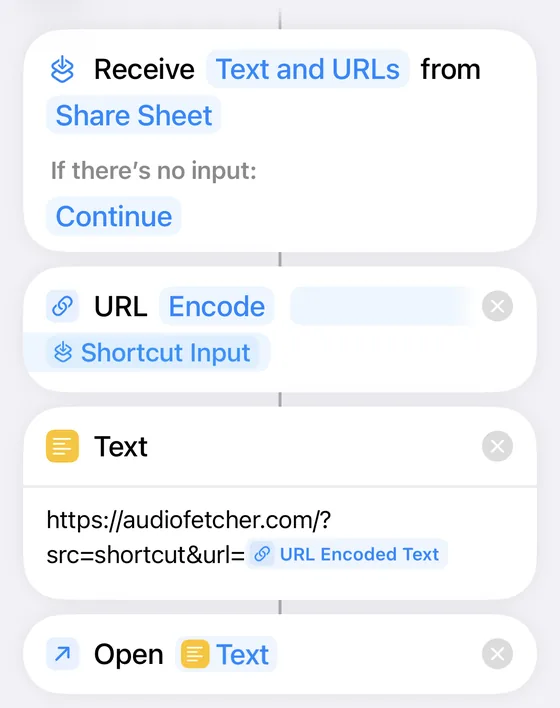
ตอนนี้ในแอป YouTube ให้แตะ แชร์ ในวิดีโอแล้วเลือก AudioFetcher (เลื่อนรายการหรือแตะ เพิ่มเติม) ครั้งแรกให้แตะ อนุญาตเสมอ (Always Allow)

ใช้ Firefox อยู่ใช่ไหม มีส่วนเสริม AudioFetcher ให้แปลงและเพิ่มเข้าคิวได้โดยตรงจาก YouTube ด้วย
วิธีใช้งาน
- 1เลือกวิธี
บุ๊กมาร์กสำหรับเบราว์เซอร์เดสก์ท็อป userscript สำหรับปุ่มบน YouTube เคล็ดลับเปลี่ยนที่อยู่ที่ใช้ได้ทุกที่ หรือเมนูแชร์บน Android
- 2เปิดวิดีโอ YouTube
วิดีโอสาธารณะ Short ไลฟ์สด หรือเพลย์ลิสต์ใดก็ได้
- 3ส่งไปยัง AudioFetcher
คลิกบุ๊กมาร์กหรือปุ่ม หรือเปลี่ยนที่อยู่เว็บ AudioFetcher จะเปิดขึ้นพร้อมลิงก์ที่ใส่ไว้แล้ว
- 4เลือกรูปแบบแล้วแปลง
MP3, FLAC, เสียงต้นฉบับ Opus หรือ M4A หรือ MP4 ฟรีสำหรับวิดีโอเดี่ยวความยาวไม่เกิน 60 นาที
คำถามที่พบบ่อย
ทำไมไม่มีส่วนขยายสำหรับ Chrome
Chrome Web Store ไม่อนุญาตส่วนขยายที่ดาวน์โหลดจาก YouTube บุ๊กมาร์กและ userscript ทำงานเดียวกันได้โดยไม่ต้องใช้สโตร์ ทั้งใน Chrome, Edge, Brave, Opera และ Firefox
บุ๊กมาร์กนี้ปลอดภัยไหม
ปลอดภัย เป็นโค้ดเพียงบรรทัดเดียวที่แสดงไว้ด้านบน ทำหน้าที่อ่านที่อยู่ของหน้าที่คุณเปิดอยู่ แล้วเปิด audiofetcher.com พร้อมที่อยู่นั้น บุ๊กมาร์กมองไม่เห็นรหัสผ่าน คุกกี้ หรือแท็บอื่นๆ ของคุณ
ใช้บนโทรศัพท์ได้ไหม
บุ๊กมาร์กใช้บนโทรศัพท์ไม่สะดวก จึงควรใช้เคล็ดลับเปลี่ยนที่อยู่หรือเมนูแชร์ บน Android ให้ติดตั้ง AudioFetcher จากเมนูเบราว์เซอร์แล้วเลือกจากปุ่มแชร์ของ YouTube บน iPhone ให้เพิ่มคำสั่งลัด AudioFetcher ฟรี (ขั้นตอนอยู่ด้านบน) แล้วคำสั่งลัดจะปรากฏในเมนูแชร์ของ YouTube เช่นกัน
บุ๊กมาร์กดาวน์โหลดวิดีโอให้เองเลยไหม
ไม่ บุ๊กมาร์กจะเปิด AudioFetcher พร้อมลิงก์ที่ใส่ไว้แล้ว คุณเลือกรูปแบบเองแล้วกด “แปลง” แปลงเฉพาะวิดีโอที่คุณเป็นเจ้าของหรือได้รับอนุญาตให้ดาวน์โหลด