
Darmowe narzędzie
YouTube na MP3 jednym kliknięciem
Cztery sposoby, by wysłać oglądany film prosto do AudioFetcher, bez kopiowania i wklejania linków. Żaden nie wymaga sklepu z rozszerzeniami i wszystkie działają w każdej przeglądarce na komputerze.
1. Zakładka (komputer, dowolna przeglądarka)
Przeciągnij ten przycisk na pasek zakładek. Potem na dowolnym filmie lub Shorcie z YouTube kliknij zakładkę: AudioFetcher otworzy się w nowej karcie z filmem gotowym do konwersji.
Co robi ta zakładka
javascript:(()=>{const u=location.href;if(!/(^|\.)(youtube\.com|youtu\.be)$/.test(location.hostname)||!/[?&](v|list)=|\/(shorts|live)\/|youtu\.be\//.test(u)){alert("Najpierw otwórz film na YouTube, a potem kliknij tę zakładkę.");return;}window.open('https://audiofetcher.com/?src=bookmarklet&url='+encodeURIComponent(u),'_blank');})();Odczytuje adres strony YouTube, na której jesteś, i otwiera audiofetcher.com z tym adresem. Nic więcej: nie ma dostępu do Twojego konta, plików cookie ani innych kart.
2. Zmień adres
Na dowolnym filmie z YouTube zamień youtube.com na audiofetcher.com w pasku adresu i naciśnij Enter. Na przykład youtube.com/watch?v=… zmienia się w audiofetcher.com/watch?v=…. Działa też z Shorts, transmisjami na żywo i playlistami.
3. Przycisk na YouTube (userscript)
Wolisz prawdziwy przycisk na stronie YouTube? Zainstaluj menedżer userscriptów, np. Tampermonkey lub Violentmonkey, a potem skrypt AudioFetcher. Dodaje on mały przycisk MP3 · AudioFetcher do każdego filmu i Shorta.
4. Na telefonie: menu Udostępnij
Android: otwórz audiofetcher.com w Chrome lub Edge i wybierz z menu przeglądarki Zainstaluj aplikację (lub Dodaj do ekranu głównego). AudioFetcher pojawi się po dotknięciu Udostępnij w aplikacji YouTube.
iPhone i iPad: skrót AudioFetcher
Na iPhonie strony internetowe nie mogą trafić do menu Udostępnij, ale darmowy skrót Apple już tak. Po jego dodaniu dotknij Udostępnij na dowolnym filmie z YouTube i wybierz AudioFetcher: Safari otworzy AudioFetcher z gotowym filmem.
- Otwórz aplikację Skróty (Shortcuts), dotknij + i nazwij skrót AudioFetcher.
- Wyszukaj czynność Koduj URL (URL Encode) i dodaj ją. Na górze dotknij Nowhere i wybierz Share Sheet (arkusz udostępniania), potem dotknij typu danych wejściowych i zostaw tylko URL i Tekst. Ustaw Koduj URL tak, by używało Shortcut Input (danych wejściowych skrótu).
- Dodaj czynność Tekst (Text) i wpisz
https://audiofetcher.com/?src=shortcut&url=, a zaraz pourl=wstaw zmienną URL Encoded Text (wynik Koduj URL; znajdziesz ją na pasku nad klawiaturą). - Dodaj Otwórz URL (Open URLs); zmieni się w Otwórz tekst (Open Text). Gotowy skrót wygląda tak:
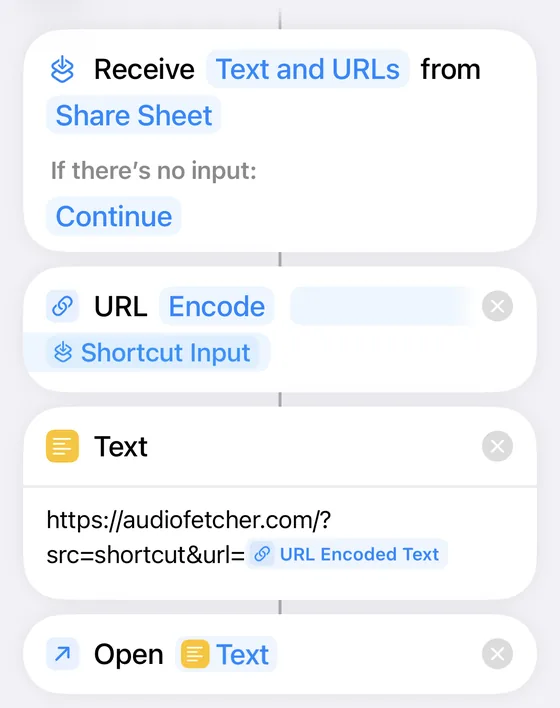
Teraz w aplikacji YouTube dotknij Udostępnij pod filmem i wybierz AudioFetcher (przewiń listę lub dotknij Więcej). Za pierwszym razem dotknij Zawsze pozwalaj (Always Allow).

Używasz Firefoksa? Jest też dodatek AudioFetcher do konwertowania i dodawania do kolejki prosto z YouTube.
Jak to działa
- 1Wybierz sposób
Zakładka w przeglądarkach na komputerze, userscript dla przycisku na YouTube, trik z adresem wszędzie albo menu Udostępnij na Androidzie.
- 2Otwórz film na YouTube
Dowolny publiczny film, Short, transmisja na żywo lub playlista.
- 3Wyślij go do AudioFetcher
Kliknij zakładkę lub przycisk albo zmień adres. AudioFetcher otworzy się z wklejonym linkiem.
- 4Wybierz format i konwertuj
MP3, FLAC, oryginalne audio Opus lub M4A albo MP4. Za darmo dla pojedynczych filmów do 60 minut.
Najczęstsze pytania
Dlaczego nie ma rozszerzenia do Chrome?
Chrome Web Store nie pozwala na rozszerzenia pobierające z YouTube. Zakładka i userscript robią to samo bez sklepu, w Chrome, Edge, Brave, Operze i Firefoksie.
Czy zakładka jest bezpieczna?
Tak. To jedna linijka kodu, pokazana powyżej, która odczytuje adres strony, na której jesteś, i otwiera audiofetcher.com z tym adresem. Nie widzi Twoich haseł, plików cookie ani innych kart.
Czy działa na telefonie?
Zakładki na telefonie są niewygodne, więc użyj triku z adresem albo menu Udostępnij. Na Androidzie zainstaluj AudioFetcher z menu przeglądarki i wybierz go przyciskiem Udostępnij w YouTube. Na iPhonie dodaj darmowy skrót AudioFetcher (kroki powyżej), a też pojawi się w menu Udostępnij YouTube.
Czy sama pobiera film?
Nie. Otwiera AudioFetcher z wklejonym linkiem; to Ty wybierasz format i naciskasz „Konwertuj”. Konwertuj tylko materiały, które należą do Ciebie lub które masz prawo pobrać.