
ابزار رایگان
تبدیل یوتیوب به MP3 با یک کلیک
چهار روش برای فرستادن مستقیم ویدیویی که تماشا میکنید به AudioFetcher، بدون کپی و جایگذاری لینک. هیچکدام به فروشگاه افزونه نیاز ندارند و همه در همهٔ مرورگرهای کامپیوتر کار میکنند.
1. بوکمارکلت (کامپیوتر، هر مرورگری)
این دکمه را به نوار بوکمارکها بکشید. بعد هر ویدیو یا Short یوتیوب را باز کنید و روی بوکمارک کلیک کنید: AudioFetcher در یک زبانهٔ جدید باز میشود و ویدیو آمادهٔ تبدیل است.
این بوکمارک چه کار میکند؟
javascript:(()=>{const u=location.href;if(!/(^|\.)(youtube\.com|youtu\.be)$/.test(location.hostname)||!/[?&](v|list)=|\/(shorts|live)\/|youtu\.be\//.test(u)){alert("اول یک ویدیو در یوتیوب باز کنید، بعد روی این بوکمارک کلیک کنید.");return;}window.open('https://audiofetcher.com/?src=bookmarklet&url='+encodeURIComponent(u),'_blank');})();آدرس صفحهٔ یوتیوبی را که در آن هستید میخواند و audiofetcher.com را با آن باز میکند. کار دیگری نمیکند: هیچ دسترسیای به حساب شما، کوکیها یا زبانههای دیگر ندارد.
2. آدرس را تغییر دهید
در هر ویدیوی یوتیوب، در نوار آدرس youtube.com را با audiofetcher.com جایگزین کنید و Enter بزنید. مثلاً youtube.com/watch?v=… به audiofetcher.com/watch?v=… تبدیل میشود. این روش برای Shorts، پخشهای زنده و پلیلیستها هم کار میکند.
3. دکمه روی یوتیوب (یوزراسکریپت)
یک دکمهٔ واقعی در صفحهٔ یوتیوب میخواهید؟ یک مدیر اسکریپت مثل Tampermonkey یا Violentmonkey نصب کنید و بعد اسکریپت AudioFetcher را نصب کنید. این اسکریپت یک دکمهٔ کوچک با نام MP3 · AudioFetcher به هر ویدیو و هر Short اضافه میکند.
4. در گوشی: منوی اشتراکگذاری
اندروید: audiofetcher.com را در Chrome یا Edge باز کنید و از منوی مرورگر نصب برنامه (یا افزودن به صفحهٔ اصلی) را انتخاب کنید. از آن به بعد، با زدن اشتراکگذاری در برنامهٔ یوتیوب، AudioFetcher نمایش داده میشود.
آیفون و آیپد: میانبر AudioFetcher
آیفون اجازه نمیدهد سایتها به منوی اشتراکگذاری اضافه شوند، اما یک میانبر رایگان در برنامهٔ Shortcuts اپل این کار را میکند. بعد از افزودن آن، در هر ویدیوی یوتیوب اشتراکگذاری را بزنید و AudioFetcher را انتخاب کنید: Safari سایت AudioFetcher را باز میکند و ویدیو آماده است.
- برنامهٔ Shortcuts را باز کنید، + را بزنید و نامش را AudioFetcher بگذارید.
- در اکشنها URL Encode را جستوجو و اضافه کنید. در بالا، Nowhere را بزنید و Share Sheet را انتخاب کنید، سپس نوع ورودی را بزنید و فقط URLs و Text را نگه دارید. اکشن URL Encode را روی Shortcut Input تنظیم کنید.
- یک اکشن Text اضافه کنید و در آن
https://audiofetcher.com/?src=shortcut&url=را بنویسید، سپس درست بعد ازurl=متغیر URL Encoded Text را درج کنید؛ آن را در نوار بالای صفحهکلید پیدا میکنید. - اکشن Open URLs را اضافه کنید؛ با نام Open Text نمایش داده میشود. میانبر کامل این شکلی است:
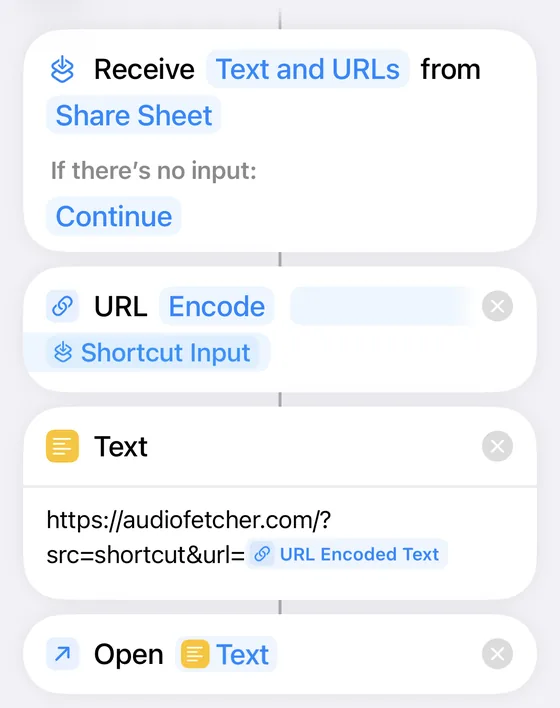
حالا در برنامهٔ یوتیوب، در هر ویدیو اشتراکگذاری را بزنید و AudioFetcher را انتخاب کنید (فهرست را به پایین بکشید یا More را بزنید). بار اول، Always Allow را بزنید.

از Firefox استفاده میکنید؟ افزونهٔ AudioFetcher هم برای تبدیل و افزودن ویدیوها به صف، مستقیماً از یوتیوب، در دسترس است.
روش کار
- 1یک روش انتخاب کنید
بوکمارکلت برای مرورگرهای کامپیوتر، یوزراسکریپت برای دکمهای روی یوتیوب، ترفند آدرس برای هر جایی، یا منوی اشتراکگذاری در اندروید.
- 2یک ویدیو در یوتیوب باز کنید
هر ویدیوی عمومی، Short، پخش زنده یا پلیلیست.
- 3آن را به AudioFetcher بفرستید
روی بوکمارک یا دکمه کلیک کنید یا آدرس را تغییر دهید. AudioFetcher با لینکِ از پیش واردشده باز میشود.
- 4فرمت را انتخاب و تبدیل را شروع کنید
MP3، FLAC، صدای اصلی با فرمت Opus یا M4A، یا MP4. برای ویدیوهای تکی تا 60 دقیقه رایگان است.
سؤالات متداول
چرا افزونهٔ Chrome وجود ندارد؟
Chrome Web Store افزونههایی را که از یوتیوب دانلود میکنند نمیپذیرد. بوکمارکلت و اسکریپت همان کار را بدون هیچ فروشگاهی در Chrome، Edge، Brave، Opera و Firefox انجام میدهند.
بوکمارکلت امن است؟
بله. فقط یک خط کد است که در بالا نشان داده شده؛ آدرس صفحهای را که در آن هستید میخواند و audiofetcher.com را با آن باز میکند. نمیتواند رمزهای عبور، کوکیها یا زبانههای دیگر را ببیند.
در گوشی هم کار میکند؟
بوکمارکلتها در گوشی کاربردی نیستند، پس بهجای آن از ترفند آدرس یا منوی اشتراکگذاری استفاده کنید. در اندروید، AudioFetcher را از منوی مرورگر نصب کنید و از دکمهٔ اشتراکگذاری یوتیوب انتخابش کنید. در آیفون، میانبر رایگان AudioFetcher را اضافه کنید (مراحل بالا) تا آن هم در منوی اشتراکگذاری یوتیوب نمایش داده شود.
خودش ویدیو را دانلود میکند؟
خیر. AudioFetcher را با لینکِ از پیش واردشده باز میکند؛ بعد خودتان فرمت را انتخاب میکنید و دکمهٔ دریافت را میزنید. فقط ویدیوهایی را تبدیل کنید که مالک آنها هستید یا اجازهٔ دانلودشان را دارید.