
मुफ़्त टूल
एक क्लिक में YouTube को MP3 में कन्वर्ट करें
जो वीडियो आप देख रहे हैं, उसे लिंक कॉपी-पेस्ट किए बिना सीधे AudioFetcher पर भेजने के चार तरीके। किसी के लिए भी ब्राउज़र स्टोर की ज़रूरत नहीं, और ये सभी डेस्कटॉप ब्राउज़र में काम करते हैं।
1. बुकमार्क (डेस्कटॉप, कोई भी ब्राउज़र)
इस बटन को अपनी बुकमार्क बार में खींचकर छोड़ें। फिर किसी भी YouTube वीडियो या Short पर बुकमार्क पर क्लिक करें: AudioFetcher नए टैब में खुलेगा और वीडियो कन्वर्ट होने के लिए तैयार होगा।
बुकमार्क क्या करता है
javascript:(()=>{const u=location.href;if(!/(^|\.)(youtube\.com|youtu\.be)$/.test(location.hostname)||!/[?&](v|list)=|\/(shorts|live)\/|youtu\.be\//.test(u)){alert("पहले कोई YouTube वीडियो खोलें, फिर इस बुकमार्क पर क्लिक करें।");return;}window.open('https://audiofetcher.com/?src=bookmarklet&url='+encodeURIComponent(u),'_blank');})();यह उस YouTube पेज का पता पढ़ता है जिस पर आप हैं और उसी पते के साथ audiofetcher.com खोलता है। बस इतना ही: आपके अकाउंट, कुकीज़ या दूसरे टैब तक इसकी कोई पहुँच नहीं।
2. पता बदलें
किसी भी YouTube वीडियो पर, एड्रेस बार में youtube.com की जगह audiofetcher.com लिखें और Enter दबाएँ। जैसे youtube.com/watch?v=… बन जाता है audiofetcher.com/watch?v=…। यह Shorts, लाइव स्ट्रीम और प्लेलिस्ट के साथ भी काम करता है।
3. YouTube पर एक बटन (userscript)
YouTube पेज पर ही असली बटन चाहिए? Tampermonkey या Violentmonkey जैसा कोई userscript मैनेजर इंस्टॉल करें, फिर AudioFetcher की स्क्रिप्ट इंस्टॉल करें। यह हर वीडियो और Short पर एक छोटा MP3 · AudioFetcher बटन जोड़ देती है।
4. फ़ोन पर: Share मेन्यू
Android: Chrome या Edge में audiofetcher.com खोलें और ब्राउज़र मेन्यू से Install app (या Add to Home screen) चुनें। इसके बाद YouTube ऐप में Share दबाने पर AudioFetcher दिखेगा।
iPhone और iPad: AudioFetcher शॉर्टकट
iPhone पर वेबसाइटें Share मेन्यू में नहीं आ सकतीं, लेकिन Apple का एक मुफ़्त शॉर्टकट आ सकता है। इसे जोड़ने के बाद किसी भी YouTube वीडियो पर Share दबाएँ और AudioFetcher चुनें: Safari में AudioFetcher वीडियो के साथ तैयार खुलेगा।
- Shortcuts ऐप खोलें, + दबाएँ और इसका नाम AudioFetcher रखें।
- एक्शन में URL Encode खोजकर जोड़ें। ऊपर Nowhere दबाकर Share Sheet चुनें, फिर इनपुट टाइप पर टैप करके सिर्फ़ URLs और Text रहने दें। URL Encode को Shortcut Input इस्तेमाल करने के लिए सेट करें।
- एक Text एक्शन जोड़ें और उसमें
https://audiofetcher.com/?src=shortcut&url=लिखें, फिर ठीकurl=के बाद URL Encoded Text वेरिएबल डालें (यह URL Encode का नतीजा है; कीबोर्ड के ऊपर वाली बार में मिलेगा)। - Open URLs जोड़ें; यह Open Text बन जाएगा। तैयार शॉर्टकट ऐसा दिखता है:
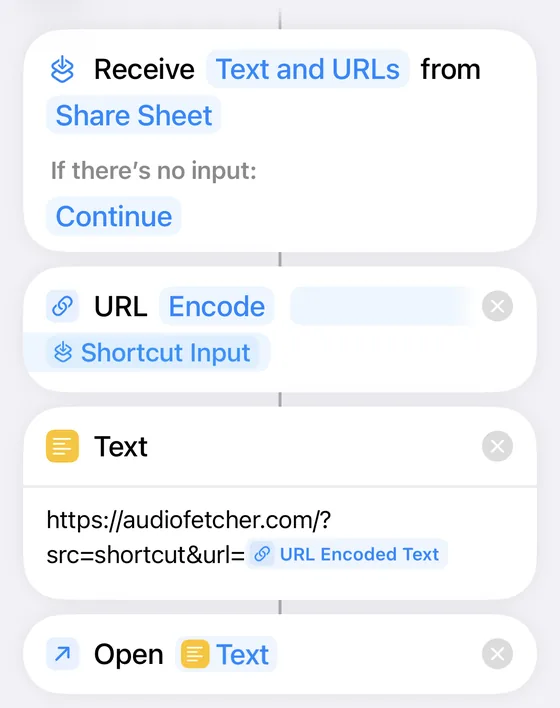
अब YouTube ऐप में किसी वीडियो पर Share दबाएँ और AudioFetcher चुनें (सूची स्क्रॉल करें या More दबाएँ)। पहली बार Always Allow दबाएँ।

Firefox इस्तेमाल करते हैं? YouTube से सीधे कन्वर्ट करने और कतार में जोड़ने के लिए AudioFetcher ऐड-ऑन भी है।
यह कैसे काम करता है
- 1एक तरीका चुनें
डेस्कटॉप ब्राउज़र के लिए बुकमार्क, YouTube पर बटन के लिए userscript, हर जगह चलने वाली पता बदलने की ट्रिक, या Android पर Share मेन्यू।
- 2कोई YouTube वीडियो खोलें
कोई भी पब्लिक वीडियो, Short, लाइव स्ट्रीम या प्लेलिस्ट।
- 3उसे AudioFetcher पर भेजें
बुकमार्क या बटन पर क्लिक करें, या पता बदलें। AudioFetcher लिंक पहले से भरा हुआ खुलेगा।
- 4फ़ॉर्मैट चुनें और कन्वर्ट करें
MP3, FLAC, ओरिजिनल Opus या M4A ऑडियो, या MP4। 60 मिनट तक के सिंगल वीडियो के लिए मुफ़्त।
अक्सर पूछे जाने वाले सवाल
Chrome एक्सटेंशन क्यों नहीं है?
Chrome Web Store ऐसे एक्सटेंशन की अनुमति नहीं देता जो YouTube से डाउनलोड करते हैं। बुकमार्क और userscript बिना किसी स्टोर के वही काम करते हैं, Chrome, Edge, Brave, Opera और Firefox में।
क्या बुकमार्क सुरक्षित है?
हाँ। यह कोड की सिर्फ़ एक लाइन है, जो ऊपर दिखाई गई है। यह उस पेज का पता पढ़ती है जिस पर आप हैं और उसी पते के साथ audiofetcher.com खोलती है। यह आपके पासवर्ड, कुकीज़ या दूसरे टैब नहीं देख सकती।
क्या यह फ़ोन पर काम करता है?
फ़ोन पर बुकमार्क इस्तेमाल करना मुश्किल होता है, इसलिए पता बदलने की ट्रिक या Share मेन्यू इस्तेमाल करें। Android पर ब्राउज़र मेन्यू से AudioFetcher इंस्टॉल करें और YouTube के Share बटन से उसे चुनें। iPhone पर मुफ़्त AudioFetcher शॉर्टकट जोड़ें (स्टेप ऊपर हैं), फिर वह भी YouTube के Share मेन्यू में दिखेगा।
क्या यह वीडियो अपने आप डाउनलोड कर देता है?
नहीं। यह लिंक पहले से भरकर AudioFetcher खोलता है; फ़ॉर्मैट आप चुनते हैं और कन्वर्ट दबाते हैं। सिर्फ़ ऐसे वीडियो कन्वर्ट करें जो आपके अपने हैं या जिन्हें डाउनलोड करने की आपके पास अनुमति है।